WordPressトラブル復旧・ハッキング修復 ワードプレス修正・復旧・トラブル対応

トップページ > WordPressサイト修正・更新ブログ > WordPressの表示エラー「500 Internal Server Error」の直し方

WordPressの表示エラー「500 Internal Server Error」の直し方

  • この記事を書いた人
  • Sho Suzuki
  • 2026.03.02
  • WordPressトラブル復旧
  • WordPress復旧・解決お役立ちブログ

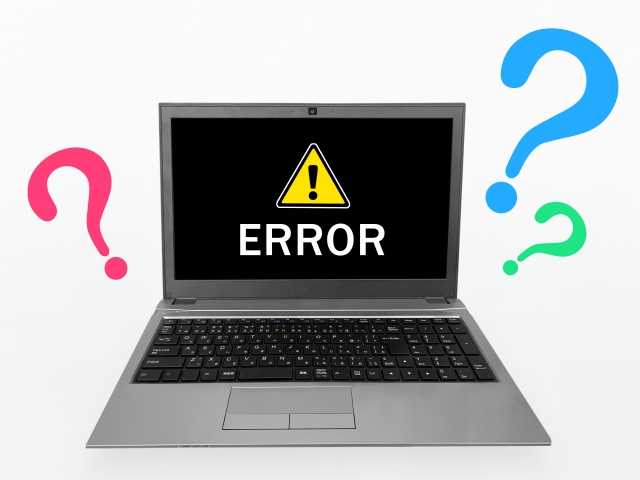
WordPressサイトが突然「500 Internal Server Error」と表示される現象を、私は何度も現場で経験してきました。

管理画面にも入れず、ただ真っ白な画面かエラー表示だけが出る状態は、慣れていない方にとっては非常に不安だと思います。

私自身も、深夜に保守対応中のサイトで500エラーが発生し、原因の切り分けに想定以上の時間がかかったことがあります。

一見すると「サーバー側の問題」と思い込みがちですが、実際にはプラグイン、テーマ、.htaccess、PHPバージョン、メモリ制限など、複数の要因が絡みます。

この記事では、私が実際の対応現場で行っている判断プロセスと、具体的な修正手順を一次情報ベースで解説します。

「とりあえず再インストール」ではなく、原因を特定しながら確実に復旧させる方法を共有します。

500 Internal Server Errorとは何かを正しく理解する
表示エラー対策

経験者として最初にお伝えしたいのは、500エラーは「原因が特定されていないサーバー内部エラー」という意味だということです。

「500 Internal Server Error」はHTTPステータスコードの一種で、サーバーがリクエストを処理できなかったことを示します。

重要なのは「エラーの原因はブラウザではなくサーバー側にある」という点です。
そのため、ブラウザキャッシュ削除では解決しません。

確認すべき一次情報は以下です。

  • サーバーのエラーログ
  • WordPressのdebugログ
  • .htaccessの記述
  • PHPバージョン情報

多くのレンタルサーバーでは、コントロールパネルからエラーログを確認できます。

例えばエラーログに以下のような記述が出ることがあります。

PHP Fatal error: Allowed memory size exhausted
この一文だけで、メモリ不足が原因だと判断できます。

闇雲に触るのではなく、「ログを見てから動く」という姿勢が最短復旧につながります。

最初に行うべき切り分け手順

私は現場では必ず「触る順番」を決めています。

以前、焦って複数箇所を同時に変更し、原因が分からなくなったことがありました。
変更履歴を残していなかったため、復旧に余計な時間を使いました。

この経験から、今は必ず一つずつ検証します。

① プラグインの停止

最も多い原因はプラグインの不具合です。

管理画面に入れない場合は、FTPで /wp-content/plugins/ フォルダ名を一時的に変更します。

例:plugins → plugins_old

これで全プラグインが無効化されます。
エラーが消えた場合は、フォルダ名を戻し、1つずつ有効化して原因を特定します。

私は過去に、セキュリティ系プラグインのアップデート直後にエラーが出た経験があります。

アップデート直後という事実を軽視していましたが、実際はバージョン不整合が原因でした。
現在は「直前の変更」を必ず確認します。

② テーマの確認

テーマのfunctions.phpの記述ミスも頻出です。

FTPでテーマフォルダ名を変更すると、自動的にデフォルトテーマへ切り替わります。
それで表示されれば、テーマ内に問題があります。

特に独自カスタマイズをしている場合は注意が必要です。

私は一度、記号の打ち忘れ(;)が原因でサイト全体が停止しました。
以降はコード追加時は必ずテスト環境で検証して対策しています。

.htaccessの破損を確認する

表示エラー対策

経験上、意外と多いのが.htaccessの記述エラーです。

私は当初、.htaccessは自動生成だから壊れないと思い込んでいました。
しかしセキュリティ設定追加時に記述を誤り、500エラーを引き起こしたことがあります。
それ以来、変更前バックアップを徹底しています。

まず現在の.htaccessをリネームします。

.htaccess → .htaccess_old

それで表示される場合、内容に問題があります。

WordPressの基本記述は以下です。

# BEGIN WordPress
RewriteEngine On RewriteBase /
RewriteRule ^index\.php$ - [L]
RewriteCond %{REQUEST_FILENAME} !-f
RewriteCond %{REQUEST_FILENAME} !-d
RewriteRule . /index.php [L]
# END WordPress

上記を再作成し、管理画面から「パーマリンク設定」を保存し直します。

私は一度、RewriteRuleを重複記載していたことに気づかず原因解明に時間を使いました。
今度同様なケースが発生した場合は、差分比較ツールを使うと時間短縮ができると考えています。

PHPバージョンとメモリ不足を確認する

私は保守の現場で、テーマやプラグインに問題が見当たらない場合、必ずPHP環境を確認します。

以前、WordPress本体を更新した直後に500エラーが発生し、原因特定に時間がかかりました。
当時はコードの不具合を疑っていましたが、実際はPHPバージョンが古く非対応だったことが原因でした。

現在は、更新前に動作要件を確認しています。

WordPressは公式で推奨PHPバージョンを公開しており、最新の推奨環境が確認できます。
特に注意すべき点は以下です。

  • WordPressのバージョンとPHPの互換性
  • 利用中テーマの対応PHPバージョン
  • プラグインの動作要件

サーバー管理画面からPHPバージョンを切り替え、再表示を確認します。
切り替え後は数分反映に時間がかかる場合があります。
変更後は必ず時間を置いて確認することをおすすめします。

メモリ不足の対処方法

エラーログに「Allowed memory size exhausted」とある場合、メモリ不足が原因です。

wp-config.phpに以下を追記します。

 define('WP_MEMORY_LIMIT', '256M');

それでも改善しない場合、サーバー側の上限が制限されています。
その場合はサーバー設定で変更するか、サポートへ問い合わせます。

サーバー上限を確認せずWordPress側だけ変更した際に、その変更が実際には反映されていない場合があります。
必ずphpinfoで実効値を確認をしておくと安心です。

WordPressデバッグモードで原因を可視化する


表示される情報が少ない場合、私は必ずデバッグモードを有効化します。

以前、エラー内容が分からず手探りで修正し、状況を悪化させたことがあります。
原因が見えない状態での修正は、判断を誤りやすく注意が必要です。

wp-config.phpに以下を記述します。

define('WP_DEBUG', true);
define('WP_DEBUG_LOG', true);
define('WP_DEBUG_DISPLAY', false);

これにより /wp-content/debug.log に詳細エラーが出力されます。
表示はされずログだけ取得できるため、本番環境でも比較的安全です。

私は以前、WP_DEBUG_DISPLAYをtrueにしたまま公開し、エラー内容が表示されたことがあります。
現在はログ出力のみ有効にする運用にしています。

サーバー会社への問い合わせは最後の選択肢

私は現場で、安易にサーバー障害と決めつけないようにしています。

過去に、サーバー会社へ連絡したものの、実際は自作コードの構文エラーだったことがありました。

また問い合わせ前に確認すべき事項は以下になります。

  • エラーログ取得済みか
  • PHPバージョン確認済みか
  • プラグイン無効化検証済みか
  • .htaccess再生成済みか

問い合わせ内容には、発生日時、直前の変更点、エラーログ内容を明記すると、さらに解決が早まります。

FAQ

Q1. 管理画面にも入れません。どうすればよいですか?

FTP接続でpluginsフォルダをリネームしてください。
それで復旧すれば、原因はプラグインです。それでも改善しない場合はテーマを確認します。

Q2. 何も変更していないのに発生しました。

自動アップデートが原因の可能性があります。
WordPress本体、テーマ、プラグインの更新履歴を確認します。

Q3. 再インストールすれば直りますか?

原因を特定せず再インストールするのは推奨しません。
根本原因が解消されない場合、再発します。まずはログを確認することが最優先です。

まとめ

500 Internal Server Errorは「焦り」が最大の敵です。

私はこれまで多くの復旧対応をしてきましたが、最短で解決したケースは必ず「ログ確認 → 切り分け → 一つずつ検証」という順序を守っています。

重要なのは闇雲に触らないことです。
判断の軸は以下です。

  • 直前の変更は何か
  • ログに何が書かれているか
  • 環境要件に問題はないか
  • 再現性はあるか

500エラーは必ず原因があります。
ログを確認し、順番に切り分ければ解決できます。

まずは深呼吸をし、最初の一手としてエラーログを確認することから始めてください。
それが最短復旧への第一歩です。

WordPressのハッキング修復はWPプロサポに

WP.復旧センターは「ハッキングされた」「表示がおかしい」「ログインできない」などのWordPressのトラブルをスピーディに修復します。


この記事を書いた人

この記事を書いた人

Sho Suzuki

フロントエンドエンジニア / SEOプロフェッショナル

建築系の大学卒業後、芸術系の大学院を修了。その後、デジタルマーケティングを専門で行う企業にて約6年間フロントエンドエンジニアとして活躍する。同時期に、SEO対策に興味を持ち専門資格を多数取得する。
現在は、テクニカル記事の専属ライターとして多方面で活動中。


トップページ > WordPressサイト修正・更新ブログ > 500エラーの原因と対処法:WordPressサイトが表示されないときの対処法

500エラーの原因と対処法:WordPressサイトが表示されないときの対処法

  • この記事を書いた人
  • Sho Suzuki
  • 2025.04.26
  • WordPressトラブル復旧
  • WordPress復旧・解決お役立ちブログ

WordPressサイトが突然表示されなくなり、「500 Internal Server Error」と表示された経験はありませんか?

これはサーバー内部で何らかの処理が失敗したことを示すエラーで、原因がさまざまであるため、初心者にとっては非常に対処が難しいトラブルの一つです。

しかし、冷静に原因を特定し、正しい手順で対応すれば、サイトを元通りに復旧させることは十分可能です。

本記事では、WordPressで500エラーが発生する主な原因と、その具体的な対処法を分かりやすく解説します。サイト運営者が知っておくべき基本知識として、ぜひ参考にしてください。

500エラーとは?

「500 Internal Server Error」は、Webサーバーがユーザーのリクエストを処理できなかったことを示すHTTPステータスコードです。WordPressの場合、テーマやプラグイン、サーバー設定などの影響で処理が止まり、エラー画面が表示されることがあります。サーバーの内部処理に起因しているため、ブラウザ上でのエラーメッセージだけでは正確な原因を突き止めることができず、ログの確認や設定ファイルの見直しが必要になります。

主な原因一覧(箇条書き①)

  • プラグインやテーマのエラー
  • .htaccessファイルの破損
  • PHPメモリ制限の不足
  • ファイルやフォルダのパーミッション設定ミス
  • サーバーの一時的な不具合

プラグインやテーマのエラー

WordPressで多く利用されているプラグインやテーマですが、互換性のないものやアップデート直後の不具合により、500エラーを引き起こすことがあります。特にfunctions.phpやカスタムコードを追加している場合は、記述ミスが原因となることも。FTPで”wp-content”内の”plugins”または”themes”ディレクトリを一時的にリネームし、どちらが原因かを切り分けていくと効果的です。

.htaccessファイルの破損

.htaccessはWordPressの動作に不可欠なファイルであり、リダイレクトやパーマリンクの設定を担っています。このファイルが破損すると、サーバーが指示通りに処理できず、500エラーが発生します。対処法としては、一時的に.htaccessを削除し、管理画面の「パーマリンク設定」を再保存することで新たに再生成できます。

PHPメモリ制限の不足

WordPressはPHPベースで動作するため、PHPのメモリ使用量が制限を超えると500エラーが発生します。大量の画像やプラグイン、高機能なテーマを使用している場合は、メモリ不足が起こりやすくなります。”wp-config.php”に以下のコードを追加し、使用可能なメモリを拡張しましょう:

 define('WP_MEMORY_LIMIT', '256M');

ファイルやフォルダのパーミッション設定ミス

WordPressを構成するファイルやフォルダには、正しいパーミッション(アクセス権限)が必要です。設定が誤っていると、サーバーが必要なファイルを読み込めず、500エラーを出すことがあります。通常、ファイルは「644」、フォルダは「755」に設定されている必要があります。FTPソフトで確認・修正しましょう。

サーバーの一時的な不具合

レンタルサーバーの一時的な障害やメンテナンスによって、WordPressが正常に動作せず500エラーが出る場合もあります。この場合は、時間をおいて再度アクセスすることで解消されることがあります。契約中のサーバー会社の障害情報を確認しましょう。

サーバーのエラーログを確認する

エラーの具体的な原因を突き止めるには、サーバーのエラーログを確認するのが最も確実です。多くのレンタルサーバーでは、コントロールパネルにエラーログ表示機能があります。エラーの発生時刻と内容を確認し、それに基づいて修正作業を行いましょう。

デバッグモードの活用

WordPressのwp-config.phpに以下の記述を追加して「WP_DEBUG」を有効化すると、画面上にエラーの詳細を表示できます。表示を制御しながらログ出力も可能です。

 define('WP_DEBUG', true);
 define('WP_DEBUG_LOG', true);
 define('WP_DEBUG_DISPLAY', false);

出力されたエラーログは「wp-content/debug.log」に保存されるため、そこから原因を特定することが可能です。

バックアップから復元する

もし復旧が難しい場合は、事前に取得していたバックアップからサイトを復元するという選択肢もあります。BackWPupやUpdraftPlusなどのバックアッププラグインを使っていれば、数クリックで元の状態に戻すことが可能です。定期的なバックアップが、こうした緊急時に大きな助けとなります。

セキュリティソフトやWAFの影響

一部のサーバーでは、Web Application Firewall(WAF)が誤検知を起こし、特定の操作をブロックして500エラーを引き起こすことがあります。サーバー管理画面で一時的にWAFを無効化し、挙動を確認するのも有効な対処方法です。

FTPソフトを使った復旧作業

WordPressの管理画面にアクセスできない場合でも、FTPソフトを使えば直接ファイルにアクセスし、テーマやプラグインの無効化、設定ファイルの修正が可能です。FileZillaなどの無料ツールを使って、迅速な復旧対応を行いましょう。

主な原因のまとめ(箇条書き②)

  • プラグイン・テーマの不具合
  • .htaccessファイルの異常
  • メモリリミットの不足
  • サーバー障害
  • パーミッション設定のミス

対処方法一覧(表)

原因 対処方法 参考URL
プラグインやテーマのエラー plugins/themesフォルダを一時的にリネーム https://wordpress.org/documentation/article/faq-troubleshooting/
.htaccessの破損 ファイル削除後にパーマリンク設定を再保存 https://wordpress.org/documentation/article/htaccess/
PHPメモリ不足 wp-config.phpでWP_MEMORY_LIMITを設定 https://wordpress.org/documentation/article/editing-wp-config-php/
パーミッション設定ミス FTPで正しい権限に変更(644/755) https://wordpress.org/documentation/article/changing-file-permissions/
サーバー障害 サーバー会社の障害情報を確認 各レンタルサーバーの公式サイト

専門業者への相談も視野に

上記の対処法を試しても復旧しない場合は、専門のWordPress修復業者に相談するのが確実です。原因の調査から修正、セキュリティ対策まで対応してくれる業者であれば、安心して任せることができます。

WordPressのハッキング修復はWPプロサポに

WP.復旧センターは「ハッキングされた」「表示がおかしい」「ログインできない」などのWordPressのトラブルをスピーディに修復します。


この記事を書いた人

この記事を書いた人

Sho Suzuki

フロントエンドエンジニア / SEOプロフェッショナル

建築系の大学卒業後、芸術系の大学院を修了。その後、デジタルマーケティングを専門で行う企業にて約6年間フロントエンドエンジニアとして活躍する。同時期に、SEO対策に興味を持ち専門資格を多数取得する。
現在は、テクニカル記事の専属ライターとして多方面で活動中。

トップページ > WordPressサイト修正・更新ブログ > WordPressが真っ白に!原因と復旧方法を徹底解説

WordPressが真っ白に!原因と復旧方法を徹底解説

  • この記事を書いた人
  • Sho Suzuki
  • 2025.04.26
  • WordPressトラブル復旧
  • WordPress復旧・解決お役立ちブログ

WordPressで突然、ウェブサイトが「真っ白」になってしまった──この現象は「ホワイトスクリーン・オブ・デス(WSOD)」とも呼ばれ、多くのユーザーが直面するトラブルのひとつです。

何のエラーメッセージも表示されず、ただ真っ白な画面になるこの状態は、原因が複数考えられるため、初心者にとっては特に対処が難しい問題です。

しかし、適切な原因の特定と対応手順を踏めば、比較的短時間で復旧できるケースも多くあります。

本記事では、WordPressが真っ白になる主な原因と、それぞれに対応した具体的な復旧方法を、初心者にもわかりやすく徹底解説します。いざというときに備えて、ぜひブックマークしておくことをおすすめします。

WordPressが真っ白になる主な原因とは?

WordPressが真っ白になる場合、以下の5つの原因が考えられます:

  • プラグインの競合や不具合
  • テーマのエラーやコードの破損
  • PHPのメモリ不足
  • .htaccessファイルの破損
  • WordPress本体やプラグインの更新失敗

これらの原因は、いずれもWordPressの内部処理に影響を及ぼす可能性があり、画面が何も表示されなくなる「真っ白な画面」へとつながります。

プラグインの競合や不具合

WordPressサイトに複数のプラグインをインストールしていると、それぞれが干渉しあい、エラーを引き起こすことがあります。特に、機能が重複しているセキュリティ系やキャッシュ系プラグイン同士は要注意です。また、プラグインのコードにバグがある場合も、WordPressの読み込み時にエラーが発生し、真っ白な画面につながります。

この場合、FTPを使って”wp-content/plugins”フォルダにアクセスし、すべてのプラグインを一時的に無効化することで、問題が解消されるかどうかを確認できます。

テーマのエラーやコードの破損

使用しているテーマファイルにエラーがある場合や、functions.phpなどのカスタマイズで誤ったコードが書き込まれていると、WordPressは正常に読み込めず、真っ白な画面になります。テーマのエラーは表示面に直結するため、特に注意が必要です。

対処法としては、FTPを使用してテーマをデフォルトテーマ(例:twentytwentyfour)に変更し、エラーが解消されるかを確認するのが基本となります。

PHPのメモリ不足

PHPのメモリリミットが不足していると、大きな処理を必要とするテーマやプラグインの読み込み時に処理が停止し、画面が真っ白になることがあります。特に、共有サーバーを利用している場合は、初期のメモリ制限が低く設定されていることがあるため注意が必要です。

“wp-config.php”ファイルに以下のコードを追加することで、メモリリミットを拡張できます:

 define('WP_MEMORY_LIMIT', '256M');

.htaccessファイルの破損

.htaccessファイルは、WordPressのパーマリンク設定などを制御する重要なファイルです。このファイルが破損していると、WordPressの読み込みが妨げられ、真っ白な画面になることがあります。

FTPで”.htaccess”ファイルを一時的に削除し、WordPress管理画面から「設定 → パーマリンク設定」にアクセスして再保存することで、ファイルを自動再生成できます。

WordPress本体やプラグインの更新失敗

WordPressやプラグインの更新時にファイルの書き換えが途中で止まったり、サーバーエラーが発生した場合、更新が不完全となり、サイトにアクセスできなくなることがあります。特に自動更新設定時に起きることが多いです。

この場合は、FTPを使って該当するプラグインまたはWordPressのコアファイルを手動でアップロード・置換することで、修復が可能です。

復旧方法一覧(表)

原因 復旧方法 参考URL
プラグインの不具合 pluginsフォルダのリネームで一括停止 https://wordpress.org/documentation/article/faq-troubleshooting/
テーマのエラー テーマをデフォルトに戻す https://wordpress.org/documentation/article/using-themes/
メモリ不足 wp-config.phpでメモリリミットを増加 https://wordpress.org/documentation/article/editing-wp-config-php/
.htaccess破損 ファイル削除&再生成 https://wordpress.org/documentation/article/htaccess/
更新失敗 FTPで手動更新または復元 https://wordpress.org/documentation/article/updating-wordpress/

サーバーログの確認も有効

復旧に役立つ追加情報として、サーバーのエラーログの確認があります。エラーの発生箇所や原因がログに記録されていれば、より迅速に対処が可能です。多くのレンタルサーバーでは、コントロールパネルからエラーログを参照することができます。

デバッグモードを有効化する

WordPressには「WP_DEBUG」というデバッグ機能があり、エラー発生時に詳細なメッセージを表示することが可能です。wp-config.phpに以下を追加して有効化します:

 define('WP_DEBUG', true);
 define('WP_DEBUG_LOG', true);
 define('WP_DEBUG_DISPLAY', false);

エラーログは「wp-content/debug.log」に出力され、詳細なエラー情報を確認することができます。

バックアップと復元の重要性

トラブル発生時、定期的なバックアップがあればすぐに元の状態に復元することが可能です。プラグイン(例:UpdraftPlus、BackWPup)やサーバー側の機能を活用し、日常的にバックアップを取っておくことが、トラブルに強いサイト運営の鍵です。

自分で対応できない場合は専門業者へ

すべての手順を試しても復旧しない、あるいはサーバーの設定変更に不安がある場合は、WordPress専門の修復業者やサポートサービスの利用を検討しましょう。トラブル対応に慣れているプロに依頼することで、早期解決と再発防止が見込めます。

まとめ:冷静に対応すれば復旧可能

WordPressの「真っ白な画面」は焦りを誘うトラブルですが、原因を一つずつ潰していけば、確実に解決への道が開けます。今回ご紹介した原因と復旧手順を参考に、冷静に対処してみてください。また、今後のトラブルを未然に防ぐためにも、テーマやプラグインの選定には注意し、日々のバックアップを忘れずに行いましょう。

WordPressのハッキング修復はWPプロサポに

WP.復旧センターは「ハッキングされた」「表示がおかしい」「ログインできない」などのWordPressのトラブルをスピーディに修復します。


この記事を書いた人

この記事を書いた人

Sho Suzuki

フロントエンドエンジニア / SEOプロフェッショナル

建築系の大学卒業後、芸術系の大学院を修了。その後、デジタルマーケティングを専門で行う企業にて約6年間フロントエンドエンジニアとして活躍する。同時期に、SEO対策に興味を持ち専門資格を多数取得する。
現在は、テクニカル記事の専属ライターとして多方面で活動中。
トップページ > WordPressサイト修正・更新ブログ > WordPressのハッキング修復方法や被害を防ぐ対策

WordPressのハッキング修復方法や被害を防ぐ対策

  • この記事を書いた人
  • Sho Suzuki
  • 2024.08.28
  • WordPressトラブル復旧
  • WordPress復旧・解決お役立ちブログ


ワードプレスのトラブルでハッキング被害は少なくなく、ワードプレス本体のアップデートやセキュリティ対策の強化をしてもハッキングを防ぐことはできません。

また、ハッキングに気づかず、時間が経過するほど情報漏洩などのリスクが高くなります。

この記事では、ワードプレスのハッキングが起きる原因と、ハッキングによるトラブル事例を解説し、ワードプレスのハッキングを防ぐ対策を紹介します。


ワードプレスのハッキングはなぜ起こるのか

ワードプレスのハッキングで考えられる原因は3つ。

詳しく解説していきます。

ソフトウェアのバージョンが古い

ソフトウェアのバージョンが古いとハッキングされる可能性が高まります。

ソフトウェアのアップデートを行う理由として、脆弱性の修正があります。

ハッキングの手法も巧妙化し、ハッカーはOSやソフトウェアの脆弱性の情報を常に狙っています。

ですから、ソフトウェアを古いバージョンのままにしておくことはとても危険だと考えられます。

対策として常に最新のバージョンにアップデートしていくことで、ハッキングの可能性を下げることになります。

パスワードが推測されやすい

推測されやすいパスワードを使用しているとハッキングされる可能性があります。

例えば、個人の生年月日や数字を羅列しただけのパスワード、また、社名をただローマ字に変換しただけのパスワード、会社の設立記念日を使用したパスワードなどは、第三者に簡単に破られてしまうでしょう。

同じパスワードの使い回しもハッキングされる危険性が高くなります。

パスワードの設定には、大文字や小文字、数字や記号を混ぜ複雑なパスワードにすることが重要です。

セキュリティ対策をしていない

セキュリティ対策には、プラグインやテーマを常に最新の状態にアップデートする、セキュリティ対策用のソフトの導入、常時SSL化するなどが挙げられます。

これらのセキュリティ対策が不十分だと、ハッキングの危険性が高まります。

ハッキングされないためには、最低限のセキュリティ対策は実施しておきましょう。


ワードプレスハッキングよるトラブル事例

ワードプレスでのハッキングによる3つのトラブル事例を紹介します。


サイトを改ざんされてしまった

サイトを改ざんされてしまうと、サイトの内容を勝手に書き換えられてしまうことがあります。

また、サイトの改ざんは、ホームページは表示されている場合もあり、パッと見ただけではわからないことも多く、気がついたときには大量の不正ページがインデックスされていることもあります。


ページが表示されない

ワードプレスのサイトがハッキングされると、ページが表示されなくなったり、ログインページに入ることができなくなりエラーが表示されます。


このとき403エラーが表示されている場合、不正アクセスが行われたことで、レンタルサーバー会社がサイト表示を停止している可能性があります。

レンタルサーバー会社からのメールを確認してみましょう。


悪質サイトにリダイレクトされてしまう

悪質サイトにリダイレクトされてしまい、クレジットカード情報などの個人情報が盗まれ、最悪はユーザーがフィッシング詐欺にあう危険性があります。

また、フィッシング詐欺の被害によって会社への信頼を失ってしまう危険性もあるのです。


WordPressのハッキングが疑われる場合の修復例


WordPressのハッキングが疑われる場合、修復と再発防止のためには慎重かつ徹底的に対応する必要があります。以下に、一般的な修復手順を詳しく説明します。


感染の確認と初期対応

ウェブサイトの表示確認

サイトが正常に表示されるか、または異常なメッセージやリダイレクトがあるかを確認します。


ログイン情報の確認

WordPressの管理画面にアクセスできるかどうかをチェックします。アクセスできない場合や異常がある場合は、すぐに対応が必要です。


セキュリティスキャンの実行

セキュリティプラグインの使用

Wordfence、Sucuri、iThemes Securityなどのセキュリティプラグインを使ってスキャンを実行します。

これにより、感染しているファイルやマルウェアが検出されます。


外部スキャンツールの利用

Sucuri SiteCheckなどのオンラインスキャンツールを使用して、外部からのチェックも行います。


バックアップの取得

データベースとファイルのバックアップ

ハッキングされた場合でも、現在の状態をバックアップしておくことが重要です。

FTPクライアントやホスティングサービスの管理画面からバックアップを取得します。


感染ファイルの特定と修復

感染ファイルの検出

セキュリティスキャンの結果や、異常なファイル変更、怪しいスクリプトなどを基に感染ファイルを特定します。


感染ファイルの削除または修復

攻撃者が追加したファイルやコードを削除し、必要に応じてクリーンなバージョンのファイルと置き換えます。wp-config.phpなどの重要な設定ファイルも確認し、変更がないか確認します。


WordPressの再インストール

コアファイルの再インストール

WordPressのコアファイルを公式サイトからダウンロードし、FTPで上書きインストールします。ただし、wp-contentフォルダとwp-config.phpは上書きしないようにします。


テーマとプラグインの確認

使用しているテーマやプラグインも最新バージョンに更新し、不審なコードが含まれていないか確認します。


パスワードの変更とセキュリティ強化

全ユーザーのパスワード変更

管理者、編集者、その他のユーザーアカウントのパスワードを変更します。

セキュリティプラグインの設定: セキュリティプラグインを活用し、ログイン試行の制限やファイアウォールの設定を強化します。


二段階認証の導入

二段階認証(2FA)を有効にすることで、ログインのセキュリティを強化します。


データベースの確認

データベースの修復と最適化

phpMyAdminなどのツールを使い、データベースを確認し、必要に応じて修復や最適化を行います。


不審なエントリの削除

データベース内に不審なエントリやユーザーが追加されていないか確認し、削除します。


監視とメンテナンス

ログの確認:

サーバーログやWordPressのログを確認し、異常なアクセスやエラーがないかチェックします。


定期的なバックアップとアップデート

定期的にサイトのバックアップを取得し、WordPress、テーマ、プラグインを常に最新の状態に保ちます。


セキュリティの見直しと予防策

アクセス権限の見直

不要なユーザーアカウントや権限を見直し、適切に設定します。


セキュリティのベストプラクティス

強力なパスワードの使用、不要なプラグインやテーマの削除、SSL/TLSの導入など、セキュリティのベストプラクティスを実施します。


ワードプレスのハッキングを防ぐ対策

ハッキングの被害に遭うリスクを少しでも減らすため、できる限りのハッキング対策を行っておくことが大切です。


管理画面に毎日のログインを習慣にする

ワードプレスの管理画面に毎日のログインを習慣にしましょう。

プラグインやテーマ、ソフトウェアの更新するタイミングを確認できます。

また、頻繁にログインすることで、早い段階で何かの異変に気がつくことができ、ハッキングに迅速に対応でき、被害を最小限に抑えることができます。


ログインIDやパスワードは複雑なものにする

パスワードは主にワードプレス、サーバー管理画面、FTPサーバーのパスワードがあります。

簡単に破られてしまうパスワードを避けて複雑なものにし、パスワードの使い回しも避けましょう。


ワードプレスを最新の状態に保つ

ソフトウェアを常に最新バージョンにアップロードし保っておくことが、脆弱性を狙われるリスクを減らすことになります。

ワードプレスで脆弱性が見つかると、ワードプレス公式よりソフトウェアの更新が行われるので、速やかにアップデートを実施し更新対応をしましょう。


信頼できるテーマやプラグインを使用する

ワードプレスのテーマやプラグインは、ワードプレス公式以外にもあり、その中には脆弱性を持つものもあります。

ですから、テーマやプラグインは評価やインストール数の確認をして、信頼できるものを利用することが大切です。


セキュリティ対策のプラグインを導入する

ワードプレスのプラグインのなかには、セキュリティ対策用のプラグインもあり、導入することで簡単にセキュリティ対策が行えます。

ですが、セキュリティ対策用のプラグインを導入すれば100%安全というわけではなく、回避できない攻撃があることも頭に入れておきましょう。

ワードプレスのハッキング対策が不十分な場合は、この記事を参考に確認・見直しをしておきましょう。


自分でワードプレスの復旧が難しい場合は専門業者に


ワードプレスのハッキングや改ざんなどトラブルが起きた場合、ワードプレスの仕組みの理解や、知識、技術がないと、自分で復旧するにはかなりの時間がかかってしまいます。

また、復旧が難しい場合には、専門業者に依頼することをおすすめします。

復旧業者に依頼するメリットとして、トラブルが発生した場合に迅速に対応し、トラブルの原因や症状に合わせ適切な復旧作業を行います。


「wp.pro.support(WPプロサポ)」では、ワードプレスの運営においての不具合やトラブルなどのが発生した場合、復旧、修正、セキュリティ対策に対応します。

ワードプレスを熟知し、高い知識と技術力を持ったサポート歴10年以上のワードプレス専属スタッフがトラブルの対応に当たります。

お問い合わせから最短1時間程度で復旧完了の実績もあり、復旧成功率は98.5%以上!


復旧費用最安値7,800円から

基本料金や事前の調査費用はかかりません

支払いは完全後払い制


全く復旧できない場合には代行費用はかかりません。

また、ワードプレスのトラブルに365日、迅速に対応し復旧します。


「wp.pro.support(WPプロサポ)」は、ワードプレスの復旧までの早さ、復旧成功率の高さ、格安で安心の価格設定で、優良復旧業者と言えます!


お問い合わせは相談フォームから、または電話でのお問い合わせもできます。


※9:00〜24:00 土日祝も対応しています。


まとめ

ワードプレスの不具合やトラブルの発生で、原因がわからなかったり、ハッキングされた可能性がある場合、自分で復旧するには時間がかかってしまったり、復旧が難しいケースもあります。

ワードプレスの不具合やトラブルは、ワードプレス専門の復旧業者に相談するのが1番の解決法です。


ワードプレスでお悩みの方は「wp.pro.support(WPプロサポ)」にお問い合わせください。


お問い合わせは相談フォームから、または電話でのお問い合わせもできます。

※9:00〜24:00 土日祝も対応しています。


WordPressのハッキング修復はWPプロサポに

WP.復旧センターは「ハッキングされた」「表示がおかしい」「ログインできない」などのWordPressのトラブルをスピーディに修復します。


この記事を書いた人

この記事を書いた人

Sho Suzuki

フロントエンドエンジニア / SEOプロフェッショナル

建築系の大学卒業後、芸術系の大学院を修了。その後、デジタルマーケティングを専門で行う企業にて約6年間フロントエンドエンジニアとして活躍する。同時期に、SEO対策に興味を持ち専門資格を多数取得する。
現在は、テクニカル記事の専属ライターとして多方面で活動中。

トップページ > WordPressサイト修正・更新ブログ > ワードプレスサイトの編集や修正を専門業者に依頼する利点と懸念点

ワードプレスサイトの編集や修正を専門業者に依頼する利点と懸念点

  • この記事を書いた人
  • Sho Suzuki
  • 2024.02.05
  • WordPressトラブル復旧


WordPressサイトを作成したけど、こういう情報を載せたい・この情報は削除したいとか、この写真の位置はもっと下のほうが良いかな・・・など色々と思うところが出てきますよね。

そんなとき、自分で修正しようか、それとも代行してもらおうか、悩みどころですね。そこで今回は、ホームページ修正・更新を代行業者に依頼する際のメリット・デメリットをご紹介します!


WordPressサイト修正・更新の専門業者に依頼するメリット

何といっても、本業に向ける効率が高まることが最大のメリットといえます。それはなぜでしょう。


自分が修正・更新したいWordPressサイトにより近づく

ホームページを開設して初めての人にとっては、でどうやって修正すればよいのか、どんなデザインで修正したら良いのか、など色々悩みが出てきますよね。

ホームページ修正の専門業者に依頼をしたら、こういうホームページに修正したい、こういう記事を掲載したい、こういうデザイン・レイアウトに修正してほしいなどを専門業者の人に相談できることによって、自力でホームページを修正・更新するよりも自分の思うホームページにより近づきます。


作業時間・労力の削減により、本業に集中できる

本来自分でするはずのホームページの修正・更新作業を代行業者にしてもらうわけですから、その分の作業時間・労力を本業に向けることができますね。具体的にこういう形でホームページを修正・更新してほしいというのがあらかじめ決まっている場合には、その相談・打合せの時間も短縮できます。


ホームページ制作会社に修正依頼をするより安い

修正や更新作業を会社に依頼する際のおすすめは、ホームページの修正や更新を専門でやっている格安代行業者に依頼をすることです。これは普通のホームページの制作会社が修正を対応するのとは違い、修正や更新作業を代行することに特化しているので、余計な費用がかかりません。また、こういった業者は基本料などが掛からない場合が多いです。


WordPressサイト修正・更新の専門業者に依頼するデメリット

WordPressサイトの作成のときに、サーバーの提供からセキュリティ・データ管理・保守維持などをワンパッケージとして提供する企業と契約している場合には、月額で数千〜数万円の維持費で、ホームページの保守・更新、提案などを受けられます。

しかし、そうでない場合、例えば、無料の範囲でホームページを作成し、公開・発信している場合、修正・更新をどこの代行業者に頼めば良いかわからない・悩むことです。


その理由には、

・自分にあったホームページ修正・更新代行業者はどこなのか?

・代行業者に依頼するときの費用・相場はいくらなのか?

・メリットとの費用対効果は?


などが、特に初心者・始めたばかりの人にはわからないというのが挙げられます。

たとえ、ホームページ修正・更新の代行業者に依頼したとしても、自分が納得する修正や更新ができていなければ、費用対効果は下がってしまいます。逆に、予算より費用が低く抑えられかつホームページの修正の出来がよければ、引き続きその代行業者のファンとなりリピーターとなるでしょう。


クラウドソーシングで依頼するのははどうなのか?

WordPressサイトの修正や更新を行いたい場合に、クラウドソーシングなどの利用も検討できます。


クラウドソーシングでの費用は?

それでは、依頼するにあたっての費用・相場はいくらくらいなのでしょうか?

クラウドソーシングでは1つの修正に対して、大体3,000円〜からおこなっているようです。しかし、通常ホームページは1つの修正だけということはありませんので、ホームページ全体の修正・更新という形で依頼することが多いです。


クラウドソーシングのデメリットは?

クラウドソーシングでは通常、実名や所在地などを公表してない登録ユーザーが多く、基本的に誰が対応しているのかわからないです。その為、もし後から問題が発生しても対応してもらえるかわからなかったり、サーバーのセキュリティ的にもあまりよくないことがデメリットであります。


さいごに

以上がWordPressサイト修正・更新を代行業者に依頼した場合のメリット・デメリットになります。

開業と同時にWordPressサイトを開設した人、WordPressサイトの修正・更新を不定期にしたいという人(個人事業主・フリーランス)にとっては費用を考えれば、WordPressサイトの修正を専門でやっている格安代行業者に依頼するほうが費用対効果は高いでしょう。

また、セキュリティを重視しなければならない組織・団体等にとっては、クラウドソーシングよりも格安代行業者へ外注するほうが、良いでしょう。

いずれにせよ、WordPressサイトに掲載する文章・図・写真・デザインをどのような形に修正したいのかを具体的な形にすることが、まずは大切です。


WordPressのハッキング修復はWPプロサポに

WP.復旧センターは「ハッキングされた」「表示がおかしい」「ログインできない」などのWordPressのトラブルをスピーディに修復します。


この記事を書いた人

この記事を書いた人

Sho Suzuki

フロントエンドエンジニア / SEOプロフェッショナル

建築系の大学卒業後、芸術系の大学院を修了。その後、デジタルマーケティングを専門で行う企業にて約6年間フロントエンドエンジニアとして活躍する。同時期に、SEO対策に興味を持ち専門資格を多数取得する。
現在は、テクニカル記事の専属ライターとして多方面で活動中。

トップページ > WordPressサイト修正・更新ブログ > ワードプレスサイト修正を専門業者に依頼する際に注意するポイント

ワードプレスサイト修正を専門業者に依頼する際に注意するポイント

  • この記事を書いた人
  • Sho Suzuki
  • 2024.01.28
  • WordPressトラブル復旧


専門的な知識を有するWordPressサイトの修正や更新は、基本的に代行業者に依頼して行うのが一般的ですが、あまりホームページ関連に予算を掛けられない方も多くいらっしゃいます。

今回はホームページ修正の価格を安く抑える為、ホームページ修正・更新の代行業者に依頼する前に準備しておくものや確認することなどをご紹介します。


WordPressサイトの修正・更新を代行業者に依頼する前に


まずは既存のWordPressサイトを確認してみましょう。集客が目的のホームページの場合、検索エンジンはか側から見て、ユーザーに対して魅力的なコンテンツや情報があまりない=満足度が低いという認識となり、SEO対策としてはなんの対策も行っていない事と同等と言えます。


1.ユーザーとして狙う顧客層の年齢や性別を詳細にする事

2.そのユーザーに対してメリットとなる情報の精査

3.情報の根拠の有無

4.ユーザー獲得時のコンバージョン率目標の再設定

5.デザイン・画像・動画・リンクの使いやすさ


を自身で見直してまとめておくと良いでしょう。ホームページ修正・更新の代行業者に依頼する際にはそのメモを見ながら打ち合わせを行う事で、よりスムーズに進みます。


可能な限りWordPressサイトに掲載する素材は自社で用意

画像や動画を差し替えたい場合は、可能な限り自社で素材を撮影し、動画であれば編集までできるとなお費用を抑えることができます。打ち合わせ後にどういった写真にするのかなどを決めると、その写真を撮影する手間や撮影代行となると日程の調整や撮影スタッフの段取り、人件費などが発生してしまいます。

自身で先に画像や写真を用意し、WordPressサイトの差し替えたい又は追加したい場所を確認しておきましょう。

また、写真に簡単な文字を入れる程度であれば無料の画像編集ソフトなどを使用することもおすすめです。

動画に関しても同じことが言え、素材を撮影→簡単な編集は無料動画編集ソフトを使用→打ち合わせ時に提示し使用する流れがいいのではないでしょうか。


動画に関して仮に高度な編集を依頼する場合には、ホームページ修正を依頼する代行業者とは別にクラウドソーシングなどのサービスで動画編集専門で取り扱っているワーカーに依頼をすることなどもいいでしょう。現代のサービスでは個人で動画編集を行える方も非常に多く、かつ安価で依頼することができます。打ち合わせなどの時間はある程度必要となりますが、トータルでみるとそちらの方が費用を抑えることが可能です。


CMSを上手に使う

CMSをうまく選択することも費用を抑える事に役立ちます。

例えば、ホームページ自体がWordPressを使用している場合は簡単な知識で自身で変更・修正が可能です。わざわざ代行業者に全て依頼するのではなく、画像の挿入や紹介リンクの挿入などは自身で行いましょう。

また、ホームページ自体をブログの様に日々更新する場合も同じです。ホームページとして重要な〔情報鮮度〕を新鮮な状態でユーザーに届けることができ、尚且つユーザーの反応もすぐに確認できます。

普段から全くパソコンやスマートフォンに触れない方はいらっしゃらないと思いますので、簡単な知識と自身の知りたい情報を検索する術さえあればどなたでも実行できるでしょう。

ですが、簡単に出来るからと言って油断していると、データの紛失や誤削除につながります。

しっかりとバックアップを細かく取っておくことが重要です。


上記の様に、依頼者側で簡単に修正が出来るCMSを利用している場合、契約内容を確認するとともに、ホームページ編集画面へのIDとパスワードを製作者側に確認できる様にしておく必要があります。


ライティングの原稿を用意しておく


こちらは商品やサービスを文章で紹介・解説する際に使用しますが、ライティングの原稿を用意することで、余計なライティング費用を発生させないというメリットがあります。

もちろんライティングを専門に行なっている方よりも効果は高いとは言えませんが、その商品やサービスの制作工程、どの様な方に使用して欲しいかなどは依頼者側が一番認識していると思います。

どうしても文章を書くことが苦手と言う方は、どの様な商品で、どんなユーザーに使用してもらいたいかなどをメモ書きしておきましょう。仮にライティングを依頼するとなっても修正や打ち合わせ頻度が減り、その分発生する人件費も抑えることが出来ます。


WordPressサイト代行業者に修正依頼

ホームページの修正・更新を専門でおこなっている代行業者に依頼をすると修正費用を抑えられる可能性があります。尚、依頼をする前には、ホームページの著作権などを確認しましょう。他社で作成していただいたホームページを勝手に編集することは著作権の侵害にあたり、賠償問題に発展してしまいます。

一度ホームページ制作を行なった際の契約書を確認し、制作会社へ著作権や所有権がどちらにあるのか、仮に制作会社側にあった場合は譲渡して頂けるのかなどを確認する必要があります。


最後に

ホームページの修正費用を抑えたい場合には、基礎的なHTMLや CMSの知識を身に付けると、自身で編集や修正を行うことが可能です。著作権や所有権のトラブルを避け、ユーザーが欲する情報を新鮮な状態で届ける事で、今以上に質の高いWordPressサイトとなります。


WordPressのハッキング修復はWPプロサポに

WP.復旧センターは「ハッキングされた」「表示がおかしい」「ログインできない」などのWordPressのトラブルをスピーディに修復します。


この記事を書いた人

この記事を書いた人

Sho Suzuki

フロントエンドエンジニア / SEOプロフェッショナル

建築系の大学卒業後、芸術系の大学院を修了。その後、デジタルマーケティングを専門で行う企業にて約6年間フロントエンドエンジニアとして活躍する。同時期に、SEO対策に興味を持ち専門資格を多数取得する。
現在は、テクニカル記事の専属ライターとして多方面で活動中。

トップページ > WordPressサイト修正・更新ブログ > ワードプレスサイトは修正・更新が大切!SEO対策との関係性やポイントを紹介

ワードプレスサイトは修正・更新が大切!SEO対策との関係性やポイントを紹介

  • この記事を書いた人
  • Sho Suzuki
  • 2024.01.20
  • WordPressトラブル復旧


ホームページを立ち上げた当初のままにしている会社やお店は少なくありませんが、実は修正や更新をすることでよりWordPressサイトとしてのメリットが増すことをご存知でしょうか。

また、WEBコンテンツを作成するうえで基本であり重要なSEO対策を行えているホームページはどのくらいあるでしょう。そもそもSEO対策というものがどういったものなのかよく分かっていない方も中には居るかもしれないですね。

そこで今回はホームページは修正や更新が大切な理由やSEO対策との関係性についてまで詳しく解説していきます。


WordPressサイトは修正・更新が大切

集客や売上に繋げるためにもWordPressサイトは定期的な修正や更新が大切です。

常に中身が変わらないような放置をされ続けているホームページは、お客さんや他社にとって自社に対する不信感に繋がってしまいます。私たちも普段、日常の中で気になっている施設や飲食店に向かおうとしたときにチェックしたホームページが最後の更新から時間が経っていると「もう閉じてしまったのか」と不安になってしまいますよね。

活発的に活動しているとアピールするためにも、ホームページは動かし続けた方が良いのです。

また、頻繁に更新されているホームページだと認識してもらうことで「更新されていないか」とお客さんは定期的にホームページにアクセスしてくれるようになります。

そうすることで自然と自社の存在がお客さんの日常の一部になることが叶いますよね。こうして身近な存在となることで会社に対する親近感、商品やサービスへの興味に繋げることができます。


SEO対策とは

そもそもSEOとは「Search Engine Optimization」からそれぞれ頭文字を取った略語となっています。日本では検索エンジン最適化という風に訳されていますね。

SEO対策とは、GoogleやYahooといった検索エンジンでキーワードが検索された時にコンテンツが検索結果の上位に表示されるように目指すことを指します。SEO対策では様々な方向からユーザーや検索エンジンのアルゴリズムにアプローチをしていきます。


WordPressサイトとSEO対策

WordPressサイトはアクセス数を増やすことで更に効果的になります。

SEO対策をすることでより多くの人の目に留まるようになるほか、集客や売上において様々なメリットに繋げることができるのです。

また、ホームページは修正・更新が頻繁にされているほうがgoogleから評価が高く、SEO対策にもとても影響があるのです。


集客率が安定する

WordPressサイトにおけるSEO対策の特に大きなメリットといえるのが安定した集客率の高さです。

検索順位の上位に表示されたサイトにアクセスするユーザーは、そもそもそのコンテンツに興味を持ち検索した人達なので購買意欲を持った状態でアクセスしています。

またSEO対策で1度上位表示となったサイトは簡単に順位変動することは無いので、長期間効果を期待することができます。費用をかけ過ぎずに長期間安定した集客を狙えるSEO対策は会社にとってとても魅力的ですよね。

ちなみにSEO対策で上位表示を狙う以外にリスティング広告という方法があります。

費用が発生する代わりにSEO対策記事よりも更に上位に表示させることが可能ですが、コンテンツに関心を持ったユーザーの傾向としてSEO対策記事と違い広告は嫌悪して避けられがちです。


ブランディング効果になる

ユーザーが〇〇というキーワードを検索したときに、自社のホームページが上位に出てくることで「〇〇といえばこの会社」という感覚を頭の中に持たせることができます。それは何度も目に入ることにより自然と商品やサービスに対してイメージを持つようになるためです。

また、何度かサイトを見ているうちに「こういう雰囲気なんだ」「こういうお店だよね」とユーザーの持つ印象や認識を統一させることも期待できます。

ホームページによるブランディングを図ることで今後の広報活動や営業方針にも工夫をすることができ、結果的に集客や売上に繋がることが期待できます。


広告と比べてコストがかからない

SEO対策は広告と違って費用がかからない点も大きなメリットです。サイト立ち上げ時の初期費用などは必要となってきますが、載せ続ける限り継続的に支払う必要がある広告費と比べればその費用対効果はとても高くなります。

ちなみに費用を支払い上位表示にさせるリスティング広告ではユーザーが1度クリックするごとに費用が発生する仕組みとなっています。


SEO対策5つのポイント

SEO対策は色んな角度から工夫することができ、コンテンツ内容やサイトツールによってその手段は様々です。ここではSEO対策で必要となってくる基本的なポイントを5つご紹介していきます。


SEOキーワード選定

SEO対策をしていく中で特に重要となるのがキーワードの選定です。ここで上手く選定しておくことでこの後のSEO対策の効果も大きく左右します。

キーワードの選定方法としてはラッコキーワードやキーワードファインダーといったキーワードツールの利用がおすすめです。例えば「SEO」というキーワードであれば「意味」「内部対策」「勉強」といったサジェストキーワードや「検索エンジン最適化」「コンサルティング」といった周辺語が一覧となったものを確認することができます。

その中から今回ターゲットとするキーワードをピックアップしてコンテンツを作成していくとスムーズです。

また、競合サイトを確認したりSNS上でユーザーがどんな情報に関心があるのか集めたりするのも良いでしょう。


SEOタイトル作成

事前に選定しておいたキーワードを詰め込んだタイトルにすることで、ユーザーが求めているコンテンツであることをユーザーに直接アピールすることができますよね。

現時点での競合上位サイトをチェックしてユーザーがどんなタイトルに惹かれるのか傾向を調べておくことがポイントです。

長くなり過ぎず簡潔にまとまったタイトルにすることは大前提として、適当にキーワードを並べるだけではなくどんな内容となっているのか補足の情報も上手く足していきましょう。


またタイトルにキーワードを含めておくことでGoogleは「ユーザーにとって優良なコンテンツと判断材料にすることができます。タイトルを上手く作り上げることでSEO対策にもユーザーの関心にも大きな効果を出すことができるのです。


被リンクを集める

被リンクとは自分のWEBページが他のサイトやブログでリンク紹介されることをいいます。被リンクが集まっているページは優良なコンテンツだとGoogle側が判断するため上位に表示されやすくなるのです。

しかしここで気を付けてほしいのは被リンクの購入は必ず避けましょう。Googleの公式からコンテンツとして質が悪いと判断される可能性があります。

自然と被リンクを集めるためにはSNSでサイトを宣伝するのが特に一般的な方法です。Twitterやインスタグラムといったアカウントに紐づけたり定期的な宣伝をしたりしてユーザーになるべくサイトを見てもらい、そこからリンク拡散を狙いましょう。


内部リンクを繋げる

外部からリンクを張られることを被リンクと言いますが、反対に自身のサイト内でページ同士のリンクを繋げることを内部リンクといいます。

内部リンクを豊富にしておくことでユーザーはサイトへの関心やアクセスが増えますし、検索エンジンの基準としても良い評価を受ける傾向にあります。

しかしここで気を付けてほしいのはむやみやたらにリンクを張るわけではなく、関連性のあるページ同士で繋げることが重要です。内部リンクを増やしたいからと関連性の低いページを繋げてしまうと、かえってそれぞれ両方のページがコンテンツとしての質が下がってしまいます。


競合サイトの傾向をチェック

ターゲットとしたキーワードを検索して上位に表示されている競合サイトを最低でも10サイトはチェックするようにしましょう。コンテンツ内容を確認することでユーザーがどんな情報を求めているのか知ることができます。

そこで多くのサイトで共通して使われているキーワードや情報があれば確実に自身のサイトでも取り扱うようにしましょう。しかし情報の扱い方や文章が似すぎてしまってはコピーと疑われても仕方がありませんので、参考にしつつあくまでオリジナリティのあるコンテンツを作成しましょう。


SEO対策の効果はすぐには出ない

SEO対策を完璧に施したからといって、すぐにサイトが上位表示されたり集客や売上に影響が出るわけではありません。

インターネット上には多くのWEBコンテンツがありますし、検索エンジンはSEOに関して様々な評価基準を持っています。競合性の高いキーワードを取り扱っていたり、立ち上げたばかりのサイトなどは特に結果が出るまで時間がかかる傾向にあります。

だからといってせっかく作り上げたサイトを諦めて放置したりせずに、効果測定ツールなどを使って分析することで「何が悪かったのか」「どのタイトル、キーワードが注目度が高いのか」といった細部に目を向けてサイトについてより理解を深めることが重要です。

時間がかかってしまうことはしょうがないので、長期戦のつもりで試行錯誤を繰り返していきましょう。


SEO対策とWordPressサイトは修正・更新の関係性やポイントまとめ


アクセス数をgoogle検索から獲得したい場合、SEO対策とWordPressサイトは修正・更新は必須と考えましょう。

SEO対策はWEBコンテンツの基本的な技術でありながら多くの知識が必要となってくる難しい作業です。本来の業務をこなしながら、SEO対策を踏まえてWordPressサイトの更新を行うのはそう簡単なことではないでしょう。

もしホームページの運営に悩んでいれば、会社の代わりに修正更新やSEO対策を行ってくれる代行業者という選択肢もあります。SEO対策はもちろんWEBコンテンツの運営において多くの知識や技術を持ったプロ集団なので安心して依頼することができるでしょう。

自身で運営するにしてもWordPressサイト修正・更新の専門代行業者に依頼するにしても、SEO対策について知っておくことでよりWordPressサイトに対する理解度が上がるはずです。

ぜひこの記事を参考にSEO対策について学んでみてはいかがでしょうか。


WordPressのハッキング修復はWPプロサポに

WP.復旧センターは「ハッキングされた」「表示がおかしい」「ログインできない」などのWordPressのトラブルをスピーディに修復します。


この記事を書いた人

この記事を書いた人

Sho Suzuki

フロントエンドエンジニア / SEOプロフェッショナル

建築系の大学卒業後、芸術系の大学院を修了。その後、デジタルマーケティングを専門で行う企業にて約6年間フロントエンドエンジニアとして活躍する。同時期に、SEO対策に興味を持ち専門資格を多数取得する。
現在は、テクニカル記事の専属ライターとして多方面で活動中。

トップページ > WordPressサイト修正・更新ブログ > ワードプレスサイトを集客につなげる為のポイントを紹介!

ワードプレスサイトを集客につなげる為のポイントを紹介!

  • この記事を書いた人
  • Sho Suzuki
  • 2024.01.15
  • WordPressトラブル復旧


集客は会社や店舗にとって売上や規模拡大に繋がる大切な要素ですが、現在集客をする方法は多く広がっています。

今回その中でも特にオススメしたいのがWordPressサイトの開設、そして更新についてです。

WordPressサイトを立ち上げておくことで会社にとって様々なメリットや目的が達成されますが、そこにはもちろん集客効果も期待できます。この記事では「なぜWordPressサイトが集客や売上に繋がるのか」「より集客に繋げるためのポイント」をご紹介していきます。


WordPressサイトを作成する重要性

ホームページは会社の「自己紹介」となるだけではなく、作成することで会社にとって様々な効果が期待できます。

これから会社を伸ばしたい人、ある程度売上はあるのになんとなく手を出してこなかった人など、まずはホームページを作成する重要性を理解しておきましょう。


外部からの信用度が高まる

たとえば私たちが普段の生活の中で気になる飲食店を見つけたとき、まずはインターネットで情報を見てみようと店名を検索することがありますよね。

その際に全く公式的な情報が出てこないと不安になったり不信感を覚えてしまいませんか?

その感覚のようにホームページが開設されていないというだけで印象が下がりますし、逆に言えばホームページが開設されているだけでお客さんや他社の人間から見た時にしっかりした会社、お店だという印象をもたらすことができます。


問い合わせ窓口が分かる

ホームページのよくある形としてページ下部や会社情報記載ページに電話番号やメールアドレス、または所在地などが掲載されています。これは何かあればすぐにお客さんが会社に問い合わせができることを目的にしています。

お客さんが商品やサービスに興味を持ってまずは詳しく話を聞いてみようとなった時、インターネット上に情報が無いせいでどこに問い合わせをしたらいいのか分からないからとその時点で興味がそがれてしまう可能性があります。

せっかく売上に繋がりそうなきっかけを、問い合わせ先が無いからというだけで失ってしまうのはとてももったいないですよね。

中には「質問や興味があればお気軽にこちらまで」というような気遣いの文章が添えられている場合もあり、よりお客さんが問い合わせをしやすいように作っている企業もあります。


情報発信が自由にできる

新商品の発売や新しいセール、サービスを外部に周知させようと広告をする場合、雑誌やインターネット広告などのメディアを利用すると広告宣伝費として決して安くはない料金が発生してしまいます。

新規の会社やまだまだ発展中の会社にとっては痛い出費でしょう。しかしこの場合自社のホームページを開設していれば、費用をかけずに多方面に向けて新情報を発信することができるのです。


競合他社と比較されたときに選ばれない

例えば似たような商品を扱っている2店舗があった場合、A店は店舗情報や商品の紹介、営業時間等が細かく載ったホームページが開設されているのに対しB店はホームページが無く店舗や商品の情報が全く不明だったとします。

当然、最終的には来店した時を想定しやすいA店での購入を選ぶ人の方が断然多いでしょう。このようにホームページが無いとお店の雰囲気や魅力を伝えることができず、より情報が伝わる競合他社の方が印象が良く選ばれてしまいがちになるのです。


ホームページは集客・売上に繋がる

ここまで様々なホームページ開設のメリットを説明しましたが、これらは最終的に全て売上に繋がることに気付いたのではないでしょうか。

「信用できる」「事前に話を聞ける」「情報が発信されている、調べられる」この効果は自社の商品やサービスに興味を持ち始めている人の後押しをすることができ、購入意欲に繋がりやすくなります。

インターネット上に1つのサイトを立ち上げるだけなのでそこまで効果が無いんじゃないかと思う方も居るかもしれませんが、購入を悩んでいる人たちにとって信頼、安心ができるというのは大きな判断材料になるのです。

きっと少なくないであろう「購入一歩手前でやっぱり辞めた」人達を引き留めることができるというのは売上の向上に直結します。


WordPressサイトを集客に繋げるポイント

より集客に繋がるホームページにするために、ただ開設をすればいいだけでなく様々な工夫をしていくことが大切です。集客や売上アップを狙える他とは一味違うホームページを目指しましょう。


ホームページとして分かりやすくする

トップページを開いた時点で見やすいサイトだと思ってもらえるような、読み手を配慮している理解しやすいホームページにすることが大切です。

文字が小さかったりイラストや写真、装飾が無く文章だらけだったりするサイトは、分かりづらいうえにそもそも見る気を失ってしまう可能性がありますよね。

せっかく開いてもらったのに、読みづらそうだからとろくに目を通さないままサイトを閉じられてしまっては元も子もありません。読みやすく惹かれやすい、そして購買意欲に繋がるようなサイト作りを心がけましょう。


ターゲットを明確にする

なるべく多くの人にホームページへアクセスして欲しいのは大前提として、アクセスして欲しいターゲット層や購入を狙いたい層を事前に明確にしておくことが大切です。

「性別は?」「年代は?」「職業は?」「家族構成は?」「趣味や特技は?」「子供は居る?」など細かければ細かい程良いでしょう。事前にこうしてターゲットを分析しておくことでそこにアプローチしやすいサイト作りを行うことが可能です。


アピールしたい部分はしっかり前面にする

例えばある特定の商品やサービス、キャンペーンの売上向上を狙っているのにもかかわらずその情報が何度かページを進んでいった場所に記載している場合、いったいホームページを見に来た人のうち何人がそこまでチェックしてくれるでしょうか。

興味半分だった場合、流し見するようにトップページの上部分だけ見て閉じるなんて人は大勢居ます。そうなると、せっかくホームページを開いてもらったのに商品をアピールできないままになってしまいます。

それを防ぐために、売り出したい新商品やキャンペーンが始まればその度にホームページを更新して常にサイトトップに分かりやすく大々的にキャンペーンすると良いでしょう。

そうすれば一目で情報が視界に入り興味が出ますし、このサイトは定期的に更新しているんだなという信頼にも繋がります。


ホームページを見るメリットを持たせる

会社やブランドのホームページを見ていると「このページを読んでいる人にだけのお得情報」「ホームページを見ていると伝えれば特典GET」というような言葉を見聞きしたことがありませんか?

そうするとホームページを見ているお客さんは自分だけの特別なサービスだと得をした気分になり購買意欲が上がりやすくなるでしょう。あまりにサービスをしてしまうとそれ以外のお客様とのトラブルにもなりかねませんので、そのバランスは上手く調整することが大切です。


スマートフォンで見ても綺麗なWEBサイトにする

お客さんの大半がスマートフォンでホームページにアクセスするため、その人たちにとってホームページが見づらくなってしまうことは避けるようにしましょう。

スマートフォンからの閲覧に対応していないサイトは文字化けが起きてしまったりページが不自然に飛んでしまったり、リンクが押しづらかったりと見ているうえで多くの不具合が生まれます。見づらいからとサイトを離れてしまうことがないように、開設の時点でPC、スマートフォン共に対応可能なようにしておきましょう。


SEO対策をする

SEOとはユーザーがある特定のキーワードを検索したときに、作成したページがなるべく上位に検索結果として表示されるようにすることを言います。

ホームページ運営では競合他社に劣らないためにもこのSEO対策がとても重要となってきます。そもそもSEO対策には様々な知識や仕組みを知ることが必要となってきますので勉強が必要です。


WordPressサイトは定期的な修正更新が必要

WordPressサイトで集客を狙うためにもうひとつ重要なのが、サイトの定期的な修正や更新です。1度開設すればそれで終わりではなく、その後の運用も大切なことを知っておきましょう。


更新がされていることで信用度が高まる

WordPressサイトが長期間放置されていると、それを見たお客さんや他社の人間からすると「もう閉じてしまったのかな」「あまり管理ができていないのかな」と不安になってしまったり信用が下がってしまう可能性があります。

そうなると会社に対して持っていた興味を無くしたり印象が悪くなってしまうことを避けきれません。

頻繁に新しい情報を発信している様々なコンテンツがあるホームページは会社が活発的に動いていることが分かりますし雰囲気も伝わります。


定期的にチェックされるようになる

ホームページはとにかくアクセスしてもらうことが大切なのでお客さんにサイトをチェックする習慣が身に着くのはとても大きなメリットとなります。

見る度に特に更新がされていないサイトなんてそのうち見ることをやめてしまいますよね。

定期的に更新がされているホームページだと認識してもらうことでお客さんは自然と頻繁にサイトをチェックするようになりますし、そうしているうちに会社に対して親近感を覚えてもらうことができます。


WordPressサイト修正・更新の代行業者に依頼するメリット

自分たちでWordPressサイトを作成または更新をするのは時間や知識が無かったりと様々な理由から簡単にできることではありません。そんな時にぜひ活用して欲しいのが、自社の代わりにホームページの運用を行ってくれる修正や編集専門の代行業者です。


より効果的にしてくれる

もちろんホームページの作成や更新自体は自分たちでも行えますが、代行業者に依頼することでより集客や売上に繋がりやすいホームページに仕上げることができます。

代行業者はホームページに関する専門なので、様々な知識や傾向を熟知しています。「どのページが一番見られているか」「どうしたら購買意欲を後押しできるか」「どのタイミングの公開が効果的か」などより効果がでるように多くの工夫をしてくれます。

SEO対策まで完璧に考慮してくれるはずなので、より多くの人に見られるホームページを狙えるでしょう。また、事前に要望を伝えることでなるべく理想に近い形でホームページの運営を行えるでしょう。


本来の業務に集中できる

ホームページの更新は時間がかかる作業となっているので、知識が無かったり慣れていなかったりすると多くの時間と労力が必要となってきます。

そうなると本来の業務に支障をもたらしてしまう可能性があり、会社が提供しているサービスの質が下がってしまうことも有り得ますよね。ホームページを外部に依頼することで会社の人間はそれぞれの仕事に集中することができます。


WordPressサイトを集客につなげる為のポイントのまとめ

ホームページは運営次第で多くの効果を期待することができます。特にインターネット社会となった現在では、ネット上でどれだけ会社のアピールができるかどうかは集客や売り上げに大きな効果をもたらすでしょう。

「費用がかかる」「サイトについてよく分からない」と躊躇してしまう方も居るかもしれませんが、まずはサーバーの確保や作成ソフトについて調べてみたり代行業者に話を聞いてみることから始めてみてはいかがでしょうか。

ぜひ今回ご紹介したポイントを踏まえつつ、会社にとってベストなWordPressサイト運営を目指しましょう。


WordPressのハッキング修復はWPプロサポに

WP.復旧センターは「ハッキングされた」「表示がおかしい」「ログインできない」などのWordPressのトラブルをスピーディに修復します。


この記事を書いた人

この記事を書いた人

Sho Suzuki

フロントエンドエンジニア / SEOプロフェッショナル

建築系の大学卒業後、芸術系の大学院を修了。その後、デジタルマーケティングを専門で行う企業にて約6年間フロントエンドエンジニアとして活躍する。同時期に、SEO対策に興味を持ち専門資格を多数取得する。
現在は、テクニカル記事の専属ライターとして多方面で活動中。

トップページ > WordPressサイト修正・更新ブログ > ワードプレスサイト制作や編集を格安代行業者に依頼する際の料金や相場価格その1

ワードプレスサイト制作や編集を格安代行業者に依頼する際の料金や相場価格その1

  • この記事を書いた人
  • Sho Suzuki
  • 2024.01.14
  • WordPressトラブル復旧


WordPressサイトによる集客を行なっていると、どうしても新規顧客獲得にばかり目を向けがちですが、主に見ているユーザーは既存顧客の場合も多くあります。

そんな既存顧客も、WordPressサイト内の情報が古いと信用度が低くなり、再度商品の購入や再来店へ繋がらなくなってしまいがちです。それを防ぐ為にも細かくホームページ修正や更新は必須となります。

今回はWordPressサイトの制作を代行業者に依頼する際の価格相場や、どんな内容で料金が発生するのかをご紹介します。


WordPressサイト制作料金について

WordPressサイト制作料金についてはWordPressサイト制作代行業者により料金形態は様々です。


0円で制作するWordPressサイト制作代行会社の場合

新規事業を立ち上げる際には多額の初期費用が掛かります。

その為、WordPressサイト制作自体を0円で行い、修正や更新費用を個別に徴収しているホームページ制作代行業者が多いです。もしくは、すでに9割程度組み上がった雛形(テンプレート)を使用し、顧客から提供される写真や文章だけを挿入するパターンなどもあります。

また、こういったタイプのホームページ制作スタイルの場合、毎月に決まった保守費用が請求されることが多いです。


10万円〜30万円以下で制作するWordPressサイト制作代行会社の場合

比較的、ページ数が少なくシンプルな構造のホームページを新規で制作する場合に多い価格帯です。

こちらの場合は、トップページなど一部のページのみオリジナルデザインで作り、その他ページはテンプレートで作ったりするホームページ制作代行業者が多いです。

こちらの場合も、毎月に決まった保守費用が請求されることが多いです。


30万円以上〜80万円以下で制作するWordPressサイト制作代行会社の場合

こちらの価格帯の場合は基本的なSEO対策を行い、検索エンジン上位表示を目指す制作会社も含まれ、実績もほどほどにあるホームページ制作代行業者となります。

オリジナルのデザインで綺麗にWordPressサイトを作成したい場合にこれくらいの価格帯のホームページ制作代行業者が選ばれることが多いです。

また、ホームページ自体のページ数も上記2つの価格帯より多く、一般的なコーポレイトサイトを新規で制作する際に選ばれることが多いです。


80万円以上で制作するWordPressサイト制作代行会社の場合

金額的に見ると中小企業向きの制作会社ではなく、若干中堅〜大手企業や病院向きのホームページ制作代行業者となります。

尚、ホームページの金額はページ数によって大きく左右され、10ページ以上なら100万以上は掛かってくると思った方がいいです。

これくらいの規模も対応するホームページ制作代行業者は、SEO対策やWEBマーケティングサポートなども対応してくれることが多いです。


項目別制作費用について

大きく分けて《新規ページ立上げ》《画像・動画》《更新プログラム構成》《レスポンシブデザインと各SNS連携》《サイト解析》《ウィルス対策》の7項目に分けられます。


新規ページ立上げ

こちらはWordPressサイトの新たなページを作成する際に発生します。

一般的には1ページあたり20,000円から150,000円程で制作可能なことが多いです。

ページ構成の企画や、デザイン、コーディングが主な項目となります。特にトップページはホームページ集客において重要な場所となりますので、ここに力を入れるホームページ制作代行業者が多いようです。

尚、コーディングとは、ホームページを一から構成しているプログラムをいい、HTMLなど打ち込む内容により文字の書体、色、大きさ、配置などを指定していく作業になります。HTML自体に不備があると最悪の場合ホームページは検索エンジンから低評価を受け、上位表示されにくくなるどころかまったく表示されなくなってしまう場合もあります。

このHTML構成には高度な技術が必要となりますので、一般的にはホームページ代行業者へ修正依頼をするべきでしょう。


画像・動画の挿入

画像や動画での自社紹介を取り入れる企業は多く、動画の制作を依頼する場合は撮影や編集も含めて10万円前後からはじまり、動画の長さや編集内容によって変動してくるといった場合が多く見られます。

画像の編集や切り抜きなども同じ価格帯で併せて行う事で、よりユーザーに見られるオリジナリティの高いホームページ制作も行うことができます。


更新プログラム構成

ホームページでは情報鮮度が重要です。常に新しい情報をユーザーに届けやすくする為に新着情報やRSSを設置することができます。

こちらの場合は1項目あたり50,000円から100,000円前後とやや費用帯が高くなるので、SEO対策を徹底したい場合に使用するべきでしょう。

自身で簡単に更新を行う場合にはあまりプログラム関連を触らずに、ブログ形式で更新していくことも可能です。


レスポンシブデザインとSNS連携

今の時代はPCよりもスマホでのWEB検索が多い為、必然的にスマホユーザーに情報を与えやすいレスポンシブデザインに変更するべきでしょう。

こちらは150,000円前後で変更可能な場合や、初めからレスポンシブデザインでのホームページ制作を行なっている代行業者もいます。

また、SNSでの情報発信も顧客獲得に大きな意味合いを持つ為、現在のホームページでは必須となります。

Instagramや twitterなど1アプリあたり30,000円程度からでリンクの形成や貼付けを依頼できますので、ホームページ修正のスタートには最適でしょう。


サイト解析でより上位表示を目指す

Googleアナリティクスやキーワード選定サイトなどを用いて、ホームページにSEO対策を徹底したい場合には必要不可欠となります。

サイト解析によりどのユーザーがどの様なステップを踏んで自サイトまでたどり着いたか。また、どのページのコンテンツに興味を持っているのか等が明確に解析でき、ホームページ修正を効率的に進めることができるでしょう。

こちらの場合は月額や年契約での価格となり、毎月5,000円から100,000円前後となります。


最後に


今回ご紹介させて頂いた費用はあくまで目安であり、地方の代行業者などはもっと低価格に実装可能な場合があります。

ですが、地方の方で地元にWordPressサイト制作代行業者が無い場合は、オンラインお打ち合わせなどを通して業者とやり取りをして選定しましょう。

ただ可能な限りは地元や自身の住む地域でWordPressサイト制作代行業者を探すことがベストといえるでしょう。


様々な修正費用を細かく見ていただけるWordPressサイト制作代行業者で制作を行うことで、修正や変更を一社で賄うことができる為、スピーディな対応が可能です。


WordPressのハッキング修復はWPプロサポに

WP.復旧センターは「ハッキングされた」「表示がおかしい」「ログインできない」などのWordPressのトラブルをスピーディに修復します。


この記事を書いた人

この記事を書いた人

Sho Suzuki

フロントエンドエンジニア / SEOプロフェッショナル

建築系の大学卒業後、芸術系の大学院を修了。その後、デジタルマーケティングを専門で行う企業にて約6年間フロントエンドエンジニアとして活躍する。同時期に、SEO対策に興味を持ち専門資格を多数取得する。
現在は、テクニカル記事の専属ライターとして多方面で活動中。

トップページ > WordPressサイト修正・更新ブログ > ワードプレスサイト修正・更新を専門業者依頼する場合の確認項目

ワードプレスサイト修正・更新を専門業者依頼する場合の確認項目

  • この記事を書いた人
  • Sho Suzuki
  • 2024.01.03
  • WordPressトラブル復旧


自身のホームページでさまざまな更新や修正を行う事は、ユーザーの利用満足度向上に直結しており、ECサイトなどの商品販売、アフィリエイトの結果にも繋がります。

その際に外注業者へデータや写真を引き渡し、打ち合わせをへて更新してもらう方も多いのではないでしょうか。ですが、ホームページ修正・更新にも気をつけなければいけない点や、打ち合わせ時に確認しておくべき項目があります。

今回は代行業者へWordPressサイト修正・更新を依頼する際の注意点・確認事項をご紹介します。


WordPressサイト修正・更新の代行業者選び

まず初めに、自身のWordPressサイトを修正依頼する代行業者を選ぶ際には、その代行業者が自身のホームページに適した会社であるかを調査しなければなりません。

代行業者にも得意・不得意があり、建設業関連のホームページ修正を得意としていたり、介護関連の知識に特化している、飲食店のホームページ修正を何件も行った実績があるなど各社特色を持っています。

ほとんどの代行業者の場合、自社ホームページに成果物一覧や受注例の様なページで紹介しているので、そちらをチェックするのもおすすめです。


WordPressサイトの修正が可能かどうかの確認

自社ホームページを作成した会社に依頼する場合は、契約内容を見直す必要があるでしょう。契約内容によっては修正回数の制限や修正可能な範囲が限定されていたり、場合によっては修正依頼を受けていない場合もある為です。

ホームページ制作時に確認していても時間が経てば忘れていたり不明瞭になってしまうので、依頼前に確認をしておきましょう。


ホームページ制作時に使用して制作会社ではないホームページ修正・制作代行業者に依頼する場合は上記に加えてホームページの所有権・著作権はどこにあるのかを確認しておきましょう。

ホームページを制作する際に必要なHTMLコードとCSSには著作権が発生する場合があります。まれにホームページの著作権が制作会社側にある場合、勝手にコードを編集した場合には著作権の侵害に当たってしまう可能性があります。

契約の時点で〔著作権譲渡条項〕と〔著作者人格権不行使条項〕を入れて契約書を交わしておくと未然に防げるようになります。これは著作権は依頼した側に譲渡でき、製作者側はいくら自分が作ったものとしてもその権利を使うことはできないといった具合の条項となります。


WordPressサイト修正・更新の打ち合わせから見積もり

ホームページ修正は各代行業者により回数・価格が異なります。それは〔作業内容〕と〔作業項目〕により、修正開始から完了までで掛かる人件費や素材価格により変動する為です。

画像の挿入や軽いテキスト編集など、いわゆる軽作業による修正・更新の場合には依頼してから1週間程度で実際のホームページへ展開する事が出来ますが、HTMLコードの大掛かりな編集や動画撮影、・編集・挿入などは1ヶ月以上かかる場合があります。

ホームページにおいて大事な情報鮮度は新しければ新しいほどいいとされておりますので、あまり大掛かりな編集はお勧めできません。


大きく編集・更新をしたい場合には既存ホームページへあらかじめリニューアルをさ記載し、可能であれば既存ホームページを活かしたまま、サーバーを変更して行うべきでしょう。

もちろんそ新しいホームページを制作するとなればそれなりの金額が発生してしきますが、既存ホームページで集客に不満を持っていたり、コンバージョン率の目標に大きく届いていないなどの場合は、リニューアルを検討するといいのではないでしょうか。


SEO対策

WordPressサイトを持つ方の大半は『できるならば検索エンジンの一番最初のページに出したい!』という思いを持ち、ユーザーの興味度の高いコンテンツや画像、情報を掲示します。

SEO対策としてWordPressサイトの修正は最適な箇所を最適な回数で行い、更新は頻繁に行うべきと言えるでしょう。ですが、ホームページ自体のHTMLコードに無駄が多く、自社とは関係のない画像や動画の挿入は只々ホームページ自体を重くしてしまい、表示までに時間が掛かる、特定の媒体でしか表示されないなどトラブルも発生します。

SEO対策としてホームページの修正・更新を検討している場合は、SEO対策の実績がある代行業者に依頼しなければならず、依頼したとしても100%ではないことを覚えておきましょう。いくら依頼者側や制作側が満足したホームページを制作しても、実際に使うユーザー満足度を得られなければ結果は出ません。

SEO対策で修正を行う際には費用もそれなりにかかります。HTMLコードの修正やメニューボタンの増設、問い合わせフォームの作成などがひ基本的に必要となりますので、代行業者の過去実績・費用・自身の目的とした顧客層・コンバージョン率目標を綿密に計画した修正・更新を行いましょう。


各媒体に合わせたデザイン

現在のユーザーの多くはスマートフォンで情報検索するのが一般的となっているのに対し、ホームページがPC対応のみの表示の場合はレスポンシブデザインに修正しなければなりません。このPC表示のみに対応しているホームページとは、スマートフォンで検索した際にページサイズが画面に収まっていない場合をいいます。

この様なレスポンシブデザインへの修正を行う場合、レスポンシブデザインにする為のメニュー構成が必要となり、そのメニューを構成するためのHTMLコードが必要となる為、時間と費用がそれなりに発生します。

また、ホームページの代行業者によってはレスポンシブデザインへの修正は受け付けていないなケースもありますし、細かなす修正と別で依頼すると余計に手間がかかります。

可能であればレスポンシブデザインへの変更を主軸に、新たな画像や動画の差し替え、テキストの編集などはある程度まとめて依頼するのがおすすめです。


最後に

WordPressサイト修正を依頼する前には、依頼予定の代行業者を何社か選択し、各社の得意・不得意の把握、修正や制作実績の確認、予算と見積もり、打合せ時に提示できる様ある程度の構成案や画像等の準備などが必要となります。


WordPressのハッキング修復はWPプロサポに

WP.復旧センターは「ハッキングされた」「表示がおかしい」「ログインできない」などのWordPressのトラブルをスピーディに修復します。


この記事を書いた人

この記事を書いた人

Sho Suzuki

フロントエンドエンジニア / SEOプロフェッショナル

建築系の大学卒業後、芸術系の大学院を修了。その後、デジタルマーケティングを専門で行う企業にて約6年間フロントエンドエンジニアとして活躍する。同時期に、SEO対策に興味を持ち専門資格を多数取得する。
現在は、テクニカル記事の専属ライターとして多方面で活動中。

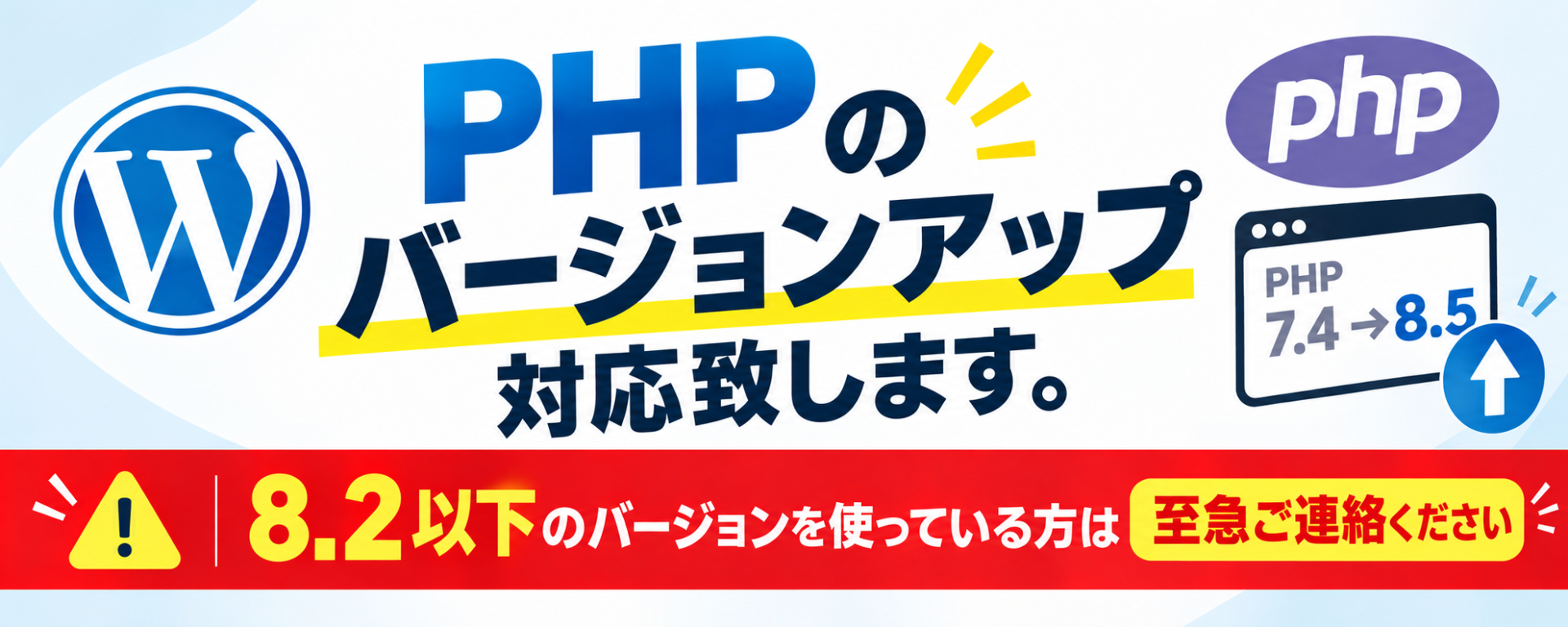
PHPバージョンを今すぐ更新!