
WordPressトラブル復旧・ハッキング修復 ワードプレス修正・復旧・トラブル対応

トップページ > WordPressサイト修正・更新ブログ > WordPressのPHPバージョンの更新を!PHPの重大脆弱性について

WordPressのPHPバージョンの更新を!PHPの重大脆弱性について

  • この記事を書いた人
  • Sho Suzuki
  • 2026.10.22
  • WordPressセキュリティ対策
  • WordPress復旧・解決お役立ちブログ

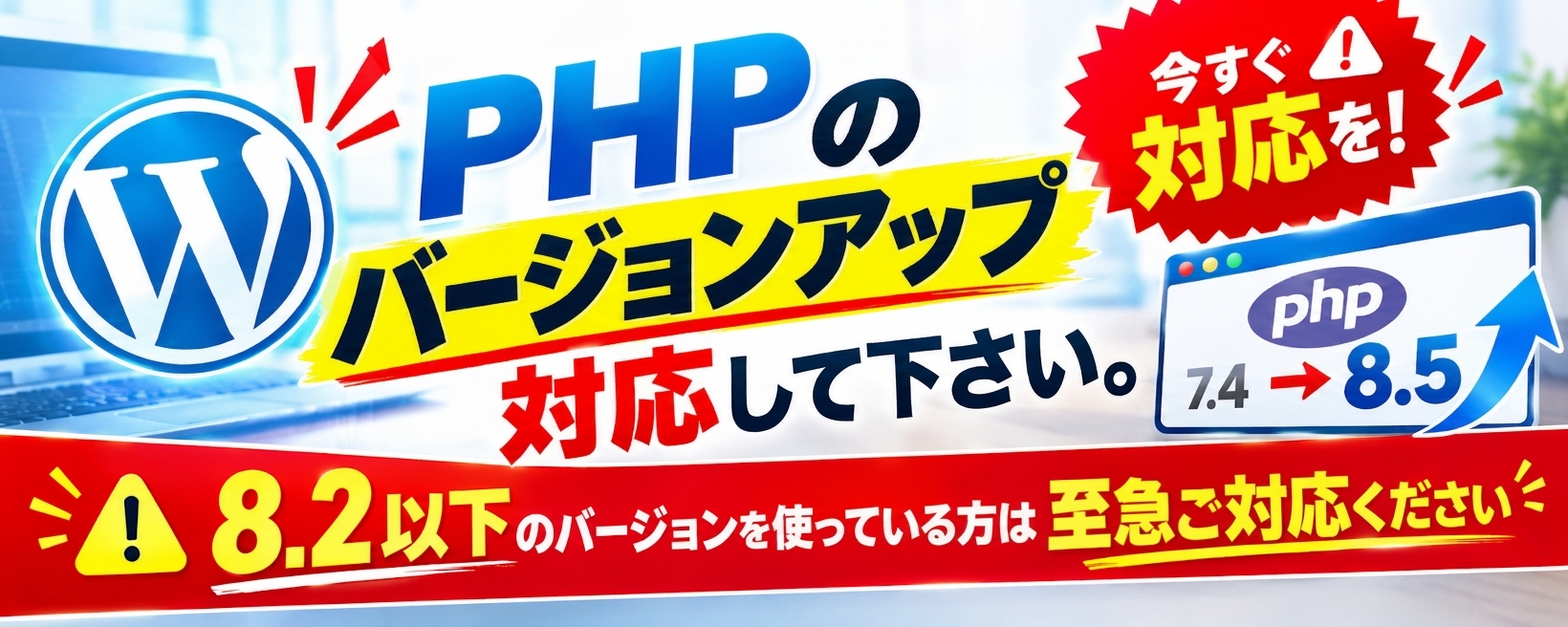
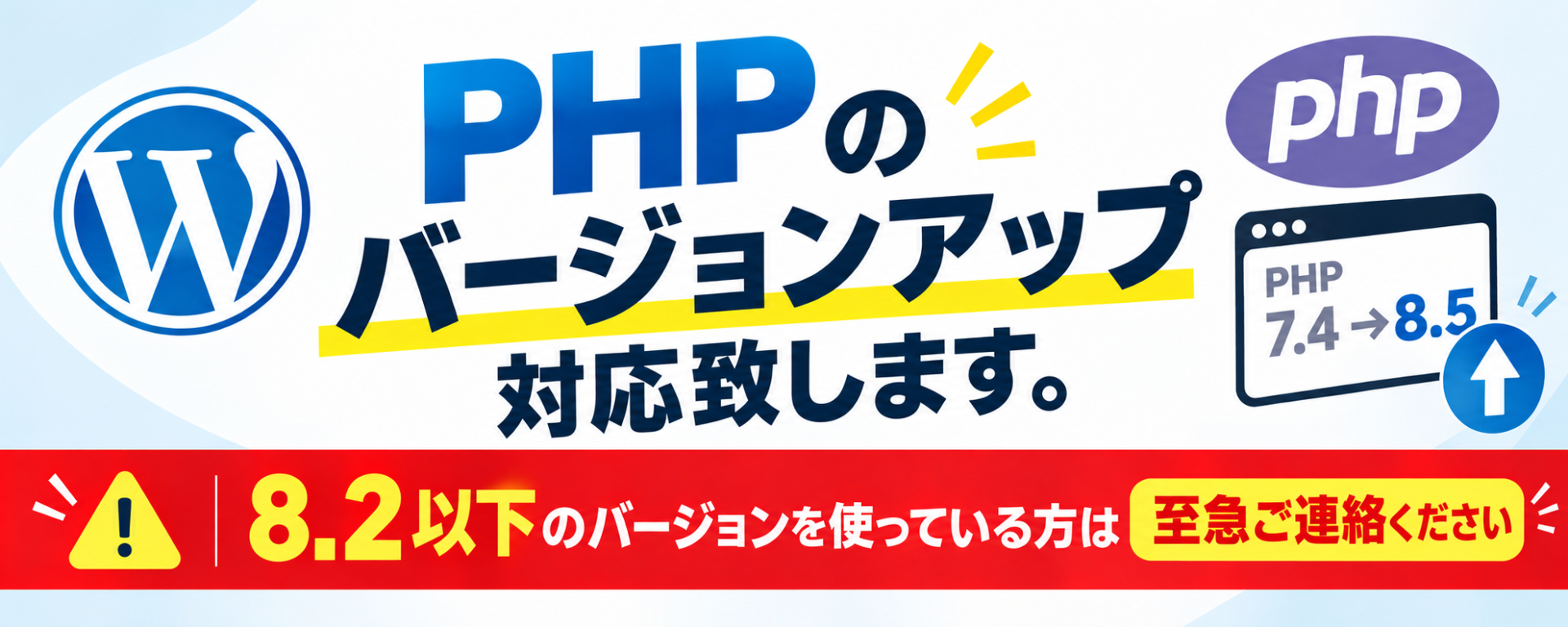
WordPressのPHPバージョン確認とバージョンの更新作業は弊社で対応可能です!
ご不安な方は、至急ご連絡下さい。
WPプロサポ

2026年10月、PHPにおいて、認証を必要とせずにサーバー上で任意のコードを実行されるおそれがある、重大なセキュリティ脆弱性が2件公表されました。通称「php2shell」と呼ばれるこの問題は、Webサイトの基盤となるPHPそのものに関係するものであり、WordPressをはじめとする多くのWebアプリケーションに影響する可能性があります。

今回の脆弱性は、CVSS v4.0でいずれも9.2(Critical)と評価されており、PHPの開発チームは修正バージョンへの速やかな更新を強く推奨しています。

特に注意したいのは、WordPress本体やプラグインを最新の状態にしていても、サーバーで稼働しているPHP自体が脆弱なままであれば、十分な安全性を確保できないという点です。

本記事では、2026年10月22日時点の公式発表とセキュリティ専門企業の分析をもとに、php2shellの概要、脆弱性が発生する仕組み、影響を受ける環境、WordPressサイトの運営者が今すぐ実施すべき対策について詳しく解説します。

こんにちは、フロントエンドエンジニアのスズキです。

Webサイトのセキュリティ対策では、WordPress本体やプラグインの更新に注目しがちですが、実際にはPHPやWebサーバー、データベースといった基盤部分の管理も欠かせません。

今回のように、Webアプリケーションよりも下のレイヤーにあるPHP自体に重大な脆弱性が見つかった場合、サイトの管理画面を保護するだけでは十分な対策にならない可能性があります。

すでに修正バージョンが公開されているため、現在のPHPバージョンを確認し、適切なアップデートを進めることが重要です。あわせて、不正アクセスの痕跡がないかを調べ、必要に応じて認証情報の変更や復旧作業も実施しましょう。

2026年10月に公表されたPHPの重大な脆弱性とは

「php2shell」と呼ばれる2件の脆弱性

2026年10月20日、PHPの公式サイトでは、重大なセキュリティリリースを予定していることが事前に告知されました。その後、10月21日に修正版が公開され、2件の重大な脆弱性について詳細が明らかになりました。

この脆弱性群は、セキュリティ研究者や関連企業の情報発信において「php2shell」と呼ばれています。PHPの内部処理におけるメモリ管理や状態管理の問題を悪用し、条件が成立すると、外部から認証なしで任意のコードを実行される可能性があります。

PHP公式のセキュリティアドバイザリで公表された脆弱性は、次の2件です。

  • CVE-2026-109618:メモリ不足時の異常処理に関連する脆弱性
  • CVE-2026-109619:古い内部状態が残存することに関連する脆弱性

いずれもCVSS v4.0の評価は9.2で、深刻度は「Critical」に分類されています。攻撃者が有効なアカウントやWordPressの管理者権限を持っていなくても、脆弱なPHP環境に対して攻撃を成立させる可能性がある点が重要です。

なお、php2shellは2件の脆弱性をまとめた呼称です。すべての環境で同じ攻撃手順が成立するという意味ではなく、実際の悪用可能性はPHPの実行方式や有効な機能、リクエスト処理の条件などによって異なります。

参考:PHP公式セキュリティアドバイザリ
GMO Flatt Securityによるphp2shellの技術解説

深刻度CVSS 9.2が意味するもの

CVSS(Common Vulnerability Scoring System)は、ソフトウェアの脆弱性が持つ危険性を評価するための共通指標です。CVSS v4.0では、評価値が9.0以上10.0以下の場合、「Critical」に分類されます。

今回のPHP脆弱性は、2件とも9.2という非常に高い評価になっています。これは、単にサイトが表示されなくなるといった不具合だけでなく、攻撃者がサーバー上で任意のコードを実行できる可能性があるためです。

任意コード実行(RCE:Remote Code Execution)が成立すると、サーバー上の権限や設定によっては、ファイルの読み取り・改ざん、不正プログラムの設置、データベースへのアクセス、追加の攻撃への足がかりなどにつながるおそれがあります。

ただし、脆弱性が存在することと、実際に侵入や情報漏えいが発生したことは別です。リスクを過小評価せず、同時に被害の有無についてもログなどの証拠に基づいて判断する必要があります。

php2shellで何が起きるのか

CVE-2026-109618:メモリ不足時の異常処理を悪用する問題

1件目のCVE-2026-109618は、メモリ不足(OOM:Out Of Memory)が発生した際のPHP内部の処理に関連する脆弱性です。

プログラムは通常、処理に必要なメモリを確保し、処理が終わった段階で使用したメモリや内部データを適切に解放します。しかし、メモリ確保に失敗した場合など、想定外のエラーが発生すると、通常の処理手順を途中で中断して、異常終了処理へ移行することがあります。

今回の問題では、そのような異常処理の過程で、PHP内部のリクエスト関連データが完全に初期化されていない状態になる可能性があります。その後の後処理が、本来は有効でない内部データを有効なものとして扱ってしまうことが、問題の根本にあります。

攻撃者が外部から特定の条件を引き起こせる場合、メモリ管理の不整合を利用して、最終的に任意コード実行につながるおそれがあります。

この脆弱性はPHPアプリケーションの業務ロジックだけでなく、PHP処理系の内部動作に関係するため、WordPressのテーマやプラグインだけを修正しても根本的な解決にはなりません。PHP本体または利用中の配布元が提供する修正を適用することが必要です。

CVE-2026-109619:古い内部状態が残る問題

2件目のCVE-2026-109619は、リクエストに関連する内部状態が、使用するメモリの解放後も残ってしまう問題です。

PHPの実行環境では、Webサーバーの構成によって、1つのワーカープロセスが複数のHTTPリクエストを順番に処理する場合があります。その際、リクエストごとの内部データは、次のリクエストに影響しないよう適切に初期化・解放されなければなりません。

ところが、内部状態への参照がメモリ解放後も残存すると、後続の処理が古い参照を利用してしまう可能性があります。このような問題は、一般にUse After Free(解放後使用)と呼ばれます。

本来すでに利用できないメモリ領域をプログラムが誤って参照すると、データの破損や予期しない処理が発生し、条件によっては攻撃者が任意コードを実行できる状態につながります。

今回の問題では、リクエスト処理に関連する状態の不適切な管理が重要な要因となっています。PHPの実行方式や有効な機能によって具体的な成立条件は異なるため、特定の設定だけを変更すればすべての環境で安全になると考えるべきではありません。

2件の脆弱性に共通するメモリ管理上の問題

2件に共通しているのは、PHP内部で管理されるデータの状態が想定どおりに維持されず、異常な状態を後続の処理が利用してしまう点です。

ソフトウェアのメモリ管理では、データを生成する処理と、そのデータを利用・解放する処理の間で、データの有効性や寿命を正しく管理する必要があります。この関係が崩れると、通常では発生しない処理の組み合わせが生まれ、セキュリティ上の問題につながります。

今回のような脆弱性は、アプリケーションの入力チェックやログイン制限だけでは防ぎきれない場合があります。攻撃がPHPの内部処理で成立する可能性があるため、根本的な対策は修正済みのPHPへ更新することです。

どのPHPバージョン・実行環境が影響を受けるのか

公式に公開された修正版

PHP開発チームは2026年10月21日、脆弱性を修正したセキュリティリリースを公開しました。2026年10月22日時点で、公式発表に掲載されている主な修正版は以下のとおりです。

  • PHP 8.5系:8.5.12
  • PHP 8.4系:8.4.27
  • PHP 8.3系:8.3.36
  • PHP 8.2系:8.2.35

上記は、各メジャー・マイナーバージョン系列に対して公開された修正リリースです。利用中の系列に対応する修正版を適用することが基本となります。

ただし、PHP 8.2は2026年12月31日にセキュリティサポートが終了する予定です。8.2.35への更新は今回の脆弱性への対応になりますが、長期的にはサポート中のPHP系列への移行も計画してください。

また、PHP 8.1以前はPHP公式プロジェクトによる通常のセキュリティ更新対象ではありません。Linuxディストリビューションや長期サポートを提供するベンダーが独自に修正をバックポートしている場合もあるため、古いバージョンを利用している場合は、配布元の公式情報を確認する必要があります。

単に「PHP 8系だから安全」「PHP 7系だから影響がない」と判断せず、具体的なバージョン番号と、利用しているパッケージの修正状況を確認してください。

PHP-FPMやApacheなど、幅広い実行方式が対象

今回の問題で注意したいのは、WordPressの特定のプラグインだけに限定された脆弱性ではないという点です。PHP公式のアドバイザリでは、Webリクエストを処理するPHP環境として、以下のような構成が挙げられています。

  • PHP-FPM
  • Apacheのmod_php
  • php-cgi
  • FrankenPHP
  • LiteSpeed環境でのPHP実行

公式発表では、特にApacheのmod_phpについて、アプリケーションコードが実行される前に、認証されていないリクエストから攻撃を引き起こせる実証例が示されており、リスクが高い構成として言及されています。

ただし、mod_php以外であれば安全という意味ではありません。PHP-FPMなどの構成でも、脆弱性の影響を受ける可能性があります。

また、PHPを直接利用していることが表面上分からない製品やサービスでも、内部でPHPを組み込んでいる場合は影響を受ける可能性があります。サーバーだけでなく、コンテナ、業務用アプライアンス、外部ベンダーが管理するサービスなども確認対象に含めましょう。

WordPressサイトへの影響と注意点

WordPress本体を更新するだけでは不十分

WordPressはPHPを使って動作するCMSです。管理画面の表示、投稿データの取得、データベースとの連携、プラグインの実行など、多くの処理がPHPによって行われています。

そのため、サーバー上のPHPに重大な脆弱性が存在する場合、WordPress本体やプラグインを最新にしていても、PHP側の問題が残ってしまいます。

WordPressの更新とPHPの更新は、それぞれ別の対策です。WordPressの管理画面で「すべて最新」と表示されていても、サーバーで稼働するPHPのバージョンや修正状況が最新とは限りません。

サイト運営者は、WordPress本体、テーマ、プラグイン、PHP、Webサーバー、データベースをそれぞれ管理する必要があります。今回のようなPHP本体の脆弱性では、特にPHPの実行環境が修正済みであるかどうかが重要です。

想定される被害

PHPの脆弱性を悪用した任意コード実行が成立した場合、実行されたコードが持つ権限やサーバーの構成によって、さまざまな被害につながる可能性があります。

たとえば、次のようなリスクが考えられます。

  • Webサイトの改ざん:トップページや記事に不正なコードを挿入されたり、訪問者を悪意のあるサイトへ誘導されたりする可能性があります。
  • バックドアの設置:攻撃者が後から再侵入できるよう、不正なPHPファイルやスクリプトを設置されるおそれがあります。
  • 情報の窃取:サーバー上の設定ファイルやデータベースにアクセスされ、保存されている情報を盗まれる可能性があります。
  • 認証情報の漏えい:環境によっては、WordPressやデータベース、外部サービスに関連する認証情報が漏えいするリスクがあります。
  • 他のシステムへの侵入:サーバーに過剰な権限が付与されている場合、同じ環境にある別のサイトや内部システムへ被害が広がる可能性があります。
  • サービス停止:ファイルの破壊やリソースの消費などによって、Webサイトが正常に動作しなくなるおそれがあります。

ただし、これらは脆弱性が悪用された場合に想定される影響です。脆弱性のあるPHPを使用しているという事実だけで、すでに情報漏えいや改ざんが発生したと断定することはできません。

修正を適用するとともに、アクセスログやファイルの更新履歴、管理者ユーザーの追加状況などを確認し、実際の侵害が疑われる場合はインシデント対応を進めることが重要です。

PHPの脆弱性に対して今すぐ実施すべき対策

1. 現在のPHPバージョンを確認する

最初に行うべきことは、自分のサイトがどのPHPバージョンで動作しているかを把握することです。

レンタルサーバーを利用している場合は、サーバー会社の管理画面にある「PHPバージョン設定」「スクリプト設定」などの項目から確認できることがあります。名称や操作手順はサービスによって異なります。

SSH接続が利用できる環境では、コマンドラインからPHPのバージョンを確認できます。

php -v

ただし、このコマンドで確認できるのは、基本的にコマンドラインで使用されるPHPです。Webサイトが実際に使用しているPHPと異なる場合があるため、コマンドの結果だけで判断しないでください。

PHP-FPMや複数のPHPバージョンを利用するサーバーでは、Webサイトに割り当てられたPHPのバージョンも確認する必要があります。共有レンタルサーバーの場合は、サーバーパネルの設定表示やホスティング会社の案内を優先してください。

2. 修正版へ速やかにアップデートする

利用中のPHPが影響を受ける環境であれば、修正済みバージョンへの更新を最優先で進めてください。

PHP公式は今回の脆弱性について、完全な緩和策はなく、更新が唯一の安全な選択肢であると案内しています。設定変更やファイアウォールだけで根本的な解決ができると考えるべきではありません。

具体的な対応は、利用しているサーバーの管理方法によって異なります。

  • レンタルサーバー:管理画面で修正済みのPHPバージョンを選択できるか確認し、必要に応じてサポート窓口に問い合わせます。
  • VPS・専用サーバー:OSやPHPの配布元が提供するセキュリティ更新を確認し、適切なパッケージを適用します。
  • コンテナ環境:修正済みのPHPを含むイメージへ更新し、稼働中のコンテナや関連プロセスが実際に切り替わっていることを確認します。
  • 独自ビルド環境:PHP公式の修正内容を反映したビルドへ更新し、稼働中の実行環境に適用されていることを確認します。

更新前には、正常なバックアップを確保し、WordPress本体・テーマ・プラグインとの互換性を確認してください。ただし、重大な脆弱性への対応を不必要に先延ばしにすることは避けましょう。

更新直後には、トップページ、管理画面、問い合わせフォーム、ログイン、投稿・更新処理など、サイトの主要な機能が正常に動作するかを確認します。

3. すぐに更新できない場合は公開環境を隔離する

サーバーの仕様やシステムの制約により、直ちにPHPを更新できない場合は、脆弱な状態のまま公開を続けるリスクを評価する必要があります。

英国の国家サイバーセキュリティセンター(NCSC)や欧州の関係機関は、公開されているPHPシステムを優先して特定し、速やかに更新するよう呼びかけています。直ちに修正できない場合には、修正が完了するまでシステムをオフラインにする、または外部ネットワークから隔離することも検討するよう勧告しています。

運用上どうしても停止できない場合は、ホスティング会社やセキュリティ担当者と相談し、外部からのアクセスを制限するなど、可能な限りの緊急措置を検討してください。

ただし、WAFやファイアウォールで一部の通信を制限しても、すべての攻撃経路を確実に遮断できるとは限りません。アクセス制限はあくまで一時的なリスク低減策として扱い、修正の適用を最優先にしてください。

WordPressのPHPバージョン確認とバージョンの更新作業は弊社で対応可能です!
ご不安な方は、至急ご連絡下さい。
WPプロサポ

4. 不正アクセスの痕跡を調査する

PHPを更新した後も、更新前に攻撃が行われていないかを確認することが重要です。修正版を適用することは、今後の攻撃リスクを低減するための対策ですが、すでにサーバーへ侵入されている場合、その被害まで自動的に解消するわけではありません。

特に、脆弱性の公表前後に不審なアクセスが増加していないか、サーバー上に未知のファイルが作成されていないかを確認してください。

調査では、以下の項目を重点的に確認します。

  • WebサーバーやPHPのアクセスログに、不審なリクエストやエラーが記録されていないか。
  • WordPressに見覚えのない管理者ユーザーが追加されていないか。
  • WordPressのコアファイル、テーマ、プラグインに不審な変更がないか。
  • アップロード用ディレクトリなどに、見覚えのないPHPファイルが置かれていないか。
  • サーバーの認証ログや管理画面の操作履歴に、不審なログインがないか。
  • 不明な外部通信、プロセス、定期実行タスクなどが発生していないか。

ログや不審なファイルは、調査に必要な証拠となる可能性があります。削除や初期化を急ぐ前に、可能な範囲でログやファイルの状態を保存し、発生時刻や変更内容を記録してください。

侵害が疑われる場合は、専門家やホスティング会社に相談し、被害範囲の特定、バックドアの排除、正常なバックアップからの復旧などを進めることが望まれます。

5. 認証情報を見直し、再侵入を防止する

不正アクセスの痕跡が見つかった場合や、認証情報が漏えいした可能性がある場合は、PHPの更新だけでなく、関連する認証情報も見直してください。

ただし、侵入経路やバックドアが残っている状態でパスワードだけを変更しても、再び認証情報を盗まれる可能性があります。まずは侵害の封じ込めと侵入経路の調査を行い、そのうえで安全な端末から認証情報を変更することが重要です。

確認・変更の対象には、次のようなものがあります。

  • WordPress管理者および関連ユーザーのパスワード
  • データベースの接続認証情報
  • FTP・SFTP・SSHの認証情報
  • レンタルサーバーやクラウドの管理アカウント
  • 外部サービスのAPIキーやアクセストークン
  • 必要に応じたWordPressの認証用ユニークキー(Salt)

認証用ユニークキー(Salt)を更新すると、既存のログインセッションを無効化する効果が期待できます。ただし、すべての認証情報や侵入経路を一度に解決するものではありません。バックドアの排除、権限の見直し、多要素認証の導入などを組み合わせてください。

php2shellに関する情報を確認する際の注意点

設定変更だけで安全になったと判断しない

今回の脆弱性については、PHPの設定を変更することで、一部の攻撃条件を緩和できる可能性が技術記事などで紹介されています。たとえば、Session Upload Progress機能の無効化やリクエストサイズの制限などです。

しかし、これらの設定は環境や攻撃経路によって効果が異なり、すべての悪用シナリオを防止できるとは限りません。設定によってはファイルアップロードなどのサイト機能に影響する可能性もあります。

そのため、技術情報に記載された設定値をそのまま適用し、修正済みのPHPに更新しなくても問題ないと判断することは危険です。公式の修正版を適用するまでの一時的な緩和策として扱い、サーバー管理者や専門家の確認を受けながら実施してください。

サーバー会社の案内も必ず確認する

レンタルサーバーやマネージドサービスを利用している場合、PHP本体の更新作業を利用者自身で行えないことがあります。また、OSやサーバー会社が独自に修正を取り込んだパッケージを提供している場合、バージョン番号だけでは修正の適用状況を正確に判断できないケースもあります。

そのため、サーバー会社の公式告知を確認し、今回の脆弱性への対応状況、適用された修正、利用者側で必要な作業について確認してください。

サポートに問い合わせる際は、利用中のPHPバージョン、対象サイト、更新の可否、適用予定時期を具体的に伝えると、必要な対応を確認しやすくなります。

よくある質問

Q1: WordPressを最新版にしていれば、今回のPHP脆弱性は防げますか?

A. いいえ。WordPress本体の更新とPHP本体の更新は別の対策です。

今回の脆弱性はPHPの内部処理に関係するため、サーバーで使用しているPHPが修正済みであるかを確認し、必要な更新を適用してください。

Q2: PHP 8.2を使っています。どのバージョンに更新すればよいですか?

A. PHP 8.2系では、今回の脆弱性を修正したバージョンとして8.2.35が公開されています。

ただし、PHP 8.2のセキュリティサポートは2026年12月31日に終了する予定です。今回の修正を適用するとともに、サポート中のPHP系列へ移行する計画も立ててください。

Q3: PHP 7系や8.1以前の古いバージョンでも影響がありますか?

A. 影響する可能性があります。

PHP公式プロジェクトでは8.1以前の通常のセキュリティ更新を提供していませんが、一部のOSや長期サポートベンダーが修正をバックポートしている場合があります。利用中の配布元に対応状況を確認し、必要に応じてサポート中のバージョンへの移行を検討してください。

Q4: PHPの設定を変更すれば、アップデートしなくても大丈夫ですか?

A. いいえ。設定変更だけでは、すべての攻撃経路を防げるとは限りません。

設定変更は一時的なリスク低減策として扱い、公式の修正が適用されたPHPへ更新することを優先してください。

Q5: PHPを更新すれば、すでに受けた攻撃の被害も解消されますか?

A. いいえ。PHPの更新は脆弱性を修正するための対策ですが、すでに設置されたバックドアや改ざんされたファイルが自動的に削除されるわけではありません。

不審なアクセスログ、管理者ユーザー、ファイルの変更履歴などを調査し、侵害が疑われる場合は認証情報の変更や安全なバックアップからの復旧などを実施してください。

Q6: レンタルサーバーを利用している場合、何をすればよいですか?

A. サーバーの管理画面でPHPのバージョンを確認し、サーバー会社の公式告知で今回の脆弱性への対応状況を確認してください。

利用者側で修正版へ切り替えられる場合は、バックアップや互換性を確認したうえで更新します。更新できない場合や対応状況が不明な場合は、サポート窓口へ速やかに問い合わせてください。

まとめ:PHPの脆弱性対策は迅速な更新と継続的な管理が重要

いかがでしたでしょうか。

2026年10月に公表されたphp2shellは、PHPの内部処理に関する2件の重大な脆弱性であり、条件が成立すると認証なしの任意コード実行につながる可能性があります。いずれもCVSS v4.0で9.2と評価され、PHP開発チームは修正済みバージョンへの速やかな更新を強く推奨しています。

2026年10月22日時点で、PHP 8.5.12、8.4.27、8.3.36、8.2.35が修正版として公開されています。古いPHPを使用している場合は、配布元による修正状況を確認し、必要に応じてサポート中のバージョンへの移行を進めましょう。

また、WordPress本体やプラグインの更新だけでは、PHPそのものに存在する脆弱性への対策にはなりません。PHPの更新、アクセスログの確認、バックドアの調査、認証情報の見直しなどを組み合わせて、サイト全体の安全性を高めることが大切です。

まずは、ご自身のサイトが使用しているPHPのバージョンを確認し、修正が適用されているかを確かめてください。すぐに更新できない場合は、サーバー会社や専門家に相談し、公開環境の隔離も含めて適切な対応を検討しましょう。

セキュリティ対策は一度実施すれば終わりではありません。日頃からPHPやWordPress関連ソフトウェアの更新情報を確認し、バックアップと監視の仕組みを整えておくことが、被害を未然に防ぐための重要な取り組みです。

WordPressのPHPバージョン確認とバージョンの更新作業は弊社で対応可能です!
ご不安な方は、至急ご連絡下さい。
WPプロサポ

参考情報

WordPressのハッキング修復はWPプロサポに

WP.復旧センターは「ハッキングされた」「表示がおかしい」「ログインできない」などのWordPressのトラブルをスピーディに修復します。


この記事を書いた人

この記事を書いた人

Sho Suzuki

フロントエンドエンジニア / SEOプロフェッショナル

建築系の大学卒業後、芸術系の大学院を修了。その後、デジタルマーケティングを専門で行う企業にて約6年間フロントエンドエンジニアとして活躍する。同時期に、SEO対策に興味を持ち専門資格を多数取得する。
現在は、テクニカル記事の専属ライターとして多方面で活動中。
トップページ > WordPressサイト修正・更新ブログ > WordPress被害後にパスワードを総入れ替えする正しい順序

WordPress被害後にパスワードを総入れ替えする正しい順序

  • この記事を書いた人
  • Sho Suzuki
  • 2026.10.22
  • WordPress復旧・解決お役立ちブログ

WordPressサイトが不正アクセスを受けた際、パスワードの総入れ替えは必須の初動対応です。

しかし、それだけでは不十分であり、セッションの無効化やバックドアの排除、認証用キーの更新を組み合わせることで初めて安全が確保されます。

本記事では、被害後の正しい復旧手順と再発防止策を専門的な視点で解説します。

こんにちは、フロントエンドエンジニアのスズキです。

大切に運営してきたWordPressサイトが不正アクセスや改ざんの被害に遭ったと気づいたとき、その動揺は計り知れません。

今回は、被害発生直後の緊急対応から、パスワードの総入れ替え、そして二度と繰り返さないためのセキュリティ強化策まで、具体的な手順を詳しく解説します。

被害に遭った直後は、焦って場当たり的な対応をしてしまいがちですが、正しい順序で対処しなければ攻撃者の侵入経路を塞ぐことはできません。

この記事では、WordPressの現在の仕様に基づいた確実な復旧方法を提示しますので、一つずつ着実に実行していきましょう。

サイトの信頼を取り戻し、強固な運用体制を築くための第一歩を、ここから一緒に踏み出していきましょう。

WordPress被害発生時の緊急対応

サイトのメンテナンスモードへの切り替えと被害状況の特定

不正アクセスの兆候を確認したら、まずはサイトをメンテナンスモードに切り替え、外部からのアクセスを遮断してください。

これは被害の拡大を防ぐための最も重要な初動対応です。

次に、サーバーのアクセスログを確認し、攻撃者がどのIPアドレスから、どのファイルに対してアクセスを試みたのかを特定します。

特に、wp-login.phpやxmlrpc.phpへの異常なアクセスは、総当たり攻撃の典型的なサインです。

被害状況を特定する際は、以下の点に注目して調査を進めてください。

  • 不審な管理者ユーザーが作成されていないか確認する
  • 最終更新日時が不自然なファイルがないか確認する
  • wp-config.phpに改ざんの痕跡がないか確認する
  • プラグインのディレクトリに未知のファイルがないか確認する

これらの調査と並行して、被害発生前の正常な状態のバックアップデータがあるかを確認し、必要に応じて復旧の準備を進めます。

バックアップがない場合でも、サーバー側のログを保存しておくことで、後の調査や復旧作業に役立てることができます。

焦らず、まずは現状を正確に把握することが、被害を最小限に抑える鍵となります。

パスワード総入れ替えの正しい順序

管理者アカウントとデータベース接続情報の更新

パスワードの総入れ替えは、攻撃者が保持している認証情報を無効化するために不可欠なプロセスです。

まずは、WordPressの管理画面からすべての管理者アカウントのパスワードを推測困難な文字列に変更してください。

この際、使い回しを避けるため、パスワードマネージャーを活用することを強く推奨します。

次に、データベースの接続情報であるwp-config.php内のパスワードも更新しましょう。

データベースのパスワードを変更する際は、サーバーパネルから新しいパスワードを設定し、その内容をwp-config.phpに反映させる必要があります。

この作業を怠ると、サイトがデータベースに接続できず表示されなくなるため、慎重に行う必要があります。

また、FTPやサーバーパネルのログイン情報も併せて変更し、攻撃者がサーバー自体にアクセスできないようにします。

以下の順序で変更を行うのが最も安全です。

  • WordPress管理者のパスワードをすべてリセットする
  • データベースの接続パスワードを更新する
  • FTPおよびサーバーパネルの認証情報を変更する
  • 認証用ユニークキー(Salt)を更新してセッションを強制終了する

特に認証用ユニークキーの更新は、ブラウザに保存されたセッション情報を無効化する強力な手段となります。

パスワード変更と併せて行うべき対策

二段階認証の導入と不要なプラグインの削除

パスワードの変更だけでは、攻撃者が設置したバックドアを見逃すリスクがあります。

そのため、二段階認証(2FA)の導入を必須としてください。

二段階認証を導入することで、万が一パスワードが漏洩しても、ワンタイムパスワードがなければログインできない環境を構築できます。

また、サイト内に放置されている不要なプラグインやテーマは、脆弱性の温床となります。

これらを無効化するだけでなく、サーバー上から完全に削除することで、攻撃対象領域を最小化できます。

セキュリティプラグインを導入し、定期的なマルウェアスキャンを実行することも忘れないでください。

コアファイルが改ざんされていないか、不審なスクリプトが埋め込まれていないかを自動的に検知する仕組みを整えることが、現代のWordPress運用では標準的な対策です。

多層防御の考え方を取り入れ、パスワードという一点に頼らない強固なセキュリティを構築しましょう。

よくある質問

Q1: WordPressのパスワードはどこから変更できますか?

A. 管理画面のユーザープロフィールから変更可能です。

管理者権限があれば、全ユーザーのパスワードを強制リセットすることもできます。

Q2: 被害に遭った場合、どのパスワードを優先して変えるべきですか?

A. 管理者アカウントのパスワードを最優先で変更してください。

その後、データベース接続情報やFTPの認証情報を順次更新します。

Q3: 二段階認証を設定すればパスワードは変えなくても大丈夫ですか?

A. いいえ、必ず変更してください。

既存のパスワードが漏洩している可能性があるため、二段階認証とセットで再設定が必要です。

まとめ:被害を教訓に強固なサイト運用を

いかがでしたでしょうか。

WordPressの被害は、一度発生するとその後の対応が非常に重要になります。

パスワードの総入れ替えはあくまでスタートラインであり、セッションの無効化やバックドアの排除、そして二段階認証の導入といった多層的な対策を組み合わせることで、初めてサイトの安全が確保されます。

私自身、過去にセキュリティの重要性を痛感した経験から、現在は常に最新のプラグイン更新とバックアップの自動化を徹底しています。

セキュリティ対策に終わりはありませんが、正しい知識と手順を身につけていれば、過度に恐れる必要もありません。

今回紹介した手順を参考に、まずは現状のサイト設定を見直し、一つずつ確実に強化していきましょう。

皆さんのサイトが、今後も安全かつ安定して運営されることを心から願っています。

WordPressのハッキング修復はWPプロサポに

WP.復旧センターは「ハッキングされた」「表示がおかしい」「ログインできない」などのWordPressのトラブルをスピーディに修復します。


この記事を書いた人

この記事を書いた人

Sho Suzuki

フロントエンドエンジニア / SEOプロフェッショナル

建築系の大学卒業後、芸術系の大学院を修了。その後、デジタルマーケティングを専門で行う企業にて約6年間フロントエンドエンジニアとして活躍する。同時期に、SEO対策に興味を持ち専門資格を多数取得する。
現在は、テクニカル記事の専属ライターとして多方面で活動中。
トップページ > WordPressサイト修正・更新ブログ > WordPress復旧作業で見落としやすい隠しファイルの存在

WordPress復旧作業で見落としやすい隠しファイルの存在

  • この記事を書いた人
  • Sho Suzuki
  • 2026.10.18
  • WordPress復旧・解決お役立ちブログ

WordPressの復旧作業において、多くのユーザーが見落としがちなのがドットで始まる隠しファイルの存在です。

これらはサイトの動作やセキュリティを制御する重要な役割を担っており、適切に表示・確認することがトラブル解決の近道となります。

この記事では、隠しファイルの重要性と安全な編集手順を詳しく解説します。

こんにちは、フロントエンドエンジニアのスズキです。

WordPressサイトを運営していると、突然の画面真っ白やアクセスエラーといったトラブルに遭遇することがありますよね。

そんな時、多くの管理者はプラグインやテーマのフォルダばかりを確認しがちです。

しかし、実はサイトの根幹を制御する重要な設定ファイルが、目に見えない場所に隠れていることをご存知でしょうか。

今回は、WordPress復旧作業で見落としがちな隠しファイルの存在について、その重要性と正しい対処法を詳しく解説していきます。

この記事を読み終える頃には、トラブル発生時にどこを確認すべきか、自信を持って判断できるようになるはずです。

WordPress復旧で盲点となる隠しファイルとは

WordPressにおける隠しファイルとは、ファイル名の先頭にドットが付与されたファイルのことです。

LinuxやUNIX系サーバーの仕様上、これらは標準設定では不可視属性となっており、一般的なFTPツールやコントロールパネルのファイルマネージャーでは表示されません。

しかし、これらのファイルはWordPressの動作に極めて強い影響力を持ちます。

隠しファイルが表示されない理由と重要性

サーバー環境の初期設定では、誤操作によるシステム破壊を防ぐために、重要な設定ファイルが非表示にされています。

しかし、復旧作業においては、この不可視設定が逆に足かせとなります。

隠しファイルには、サイトのURL構造やPHPの動作環境、セキュリティ制限といった、WordPressを動かすための心臓部とも言える情報が書き込まれているからです。

トラブル解決の糸口は、往々にしてこの見えない場所に隠されています。

必ず確認すべき重要な隠しファイル一覧

トラブルの主原因となりやすい主要な隠しファイルには、いくつかの種類があります。

これらを適切に管理することが、サイトの安定運用には欠かせません。

主要な隠しファイルの役割

  • .htaccess:URLの書き換えやアクセス制限を制御するApacheサーバーの重要ファイルです。
  • .user.ini:PHPの設定を個別に制御し、セキュリティやメモリ制限を管理します。
  • .wp-config.php:WordPressのデータベース接続情報などが記載された最重要ファイルです。

特に.htaccessの記述ミスは、サイト全体が500エラーを引き起こす最大の要因です。

また、.user.iniに悪意のあるコードが追記されると、サイトが外部へリダイレクトされるなどの被害に遭う可能性があります。

これらのファイルは、WordPressの動作を根底から支えているため、トラブル時には必ず内容を確認する必要があります。

隠しファイルを表示して安全に編集する方法

隠しファイルにアクセスするためには、利用しているツール側で表示設定を変更する必要があります。

安全に作業を行うための具体的な手順を解説します。

FTPクライアントと管理画面の活用

多くのFTPクライアントソフトには、隠しファイルを表示するためのオプションが用意されています。

設定メニューからドットファイルを表示する項目にチェックを入れるだけで、これまで見えなかったファイルが一覧に現れます。

また、サーバーの管理画面にあるファイルマネージャーでも、設定アイコンから表示切り替えが可能です。

  • FTPソフトの設定でドットファイル表示を有効にする。
  • サーバー管理画面のファイルマネージャーで表示設定を確認する。
  • 編集前に必ず現在のファイルをローカルにダウンロードしてバックアップを取る。
  • 編集後は必ずサイトの表示を確認し、エラーが出ていないかチェックする。

編集作業を行う際は、必ずバックアップを取得してください。

万が一、編集内容に誤りがあった場合でも、元の状態にすぐ戻せる環境を整えておくことが、復旧作業における鉄則です。

復旧作業でやってはいけないNG行動

トラブル対応中に焦って行動すると、かえって状況を悪化させてしまうことがあります。

特に注意すべきNG行動を理解し、冷静に対処しましょう。

パーミッションの変更と不用意な削除

よくある失敗の一つが、パーミッション(権限)を安易に777へ変更することです。

これは誰でも書き込み可能な状態を意味し、セキュリティ上非常に危険です。

また、隠しファイルを不用意に削除することも避けるべきです。

特に.htaccessを削除すると、パーマリンク設定が機能しなくなり、サイト内の全ページで404エラーが発生する恐れがあります。

さらに、キャッシュクリアを忘れると、修正が反映されているのか判断できず、無駄な作業を繰り返すことになります。

常にキャッシュをクリアし、正しい状態を確認する癖をつけましょう。

よくある質問

Q1: WordPressの隠しファイルが見つからない場合はどうすればいいですか?

A. FTPソフトやサーバー管理画面の表示設定を確認してください。

ドットファイルを表示するオプションがオフになっている可能性が高いです。

Q2: .htaccessを削除してもサイトは復旧しますか?

A. 削除するとパーマリンク設定が機能しなくなり、トップページ以外が表示できなくなる可能性が高いです。

削除ではなくリネームで切り分けを行いましょう。

Q3: FTPソフトで隠しファイルを表示させる設定方法は?

A. 一般的には表示メニューや設定画面内にドットファイルを表示する項目があります。

ソフトごとのマニュアルを確認し、設定を有効にしてください。

Q4: WordPressの復旧作業中にサイトが真っ白になったら?

A. デバッグモードを有効にしてエラー内容を確認しましょう。

隠しファイルやプラグインの競合が原因であることが多いため、一つずつ切り分けを行います。

Q5: 隠しファイルを編集する前に必ずやるべきことは?

A. 必ず現在のファイルをバックアップとして保存してください。

万が一の際に元の状態へ戻せるようにしておくことが、復旧作業の鉄則です。

まとめ:隠しファイルの理解が復旧の鍵

いかがでしたでしょうか。

WordPressの復旧作業において、隠しファイルは単なる設定ファイルではなく、サイトの安全と動作を司る重要な存在です。

これらを表示し、適切に管理することは、トラブルを迅速に解決するための必須スキルと言えます。

私自身、過去に隠しファイルの記述ミスで頭を抱えた経験がありますが、一度仕組みを理解してしまえば、トラブル対応のスピードは劇的に向上しました。

見えないものにこそ重要なヒントが隠されているという意識を持ち、日頃からサーバー環境を把握しておくことが、安定したサイト運営への近道です。

この記事が、あなたのWordPress運用の一助となれば幸いです。

WordPressのハッキング修復はWPプロサポに

WP.復旧センターは「ハッキングされた」「表示がおかしい」「ログインできない」などのWordPressのトラブルをスピーディに修復します。


この記事を書いた人

この記事を書いた人

Sho Suzuki

フロントエンドエンジニア / SEOプロフェッショナル

建築系の大学卒業後、芸術系の大学院を修了。その後、デジタルマーケティングを専門で行う企業にて約6年間フロントエンドエンジニアとして活躍する。同時期に、SEO対策に興味を持ち専門資格を多数取得する。
現在は、テクニカル記事の専属ライターとして多方面で活動中。

トップページ > WordPressサイト修正・更新ブログ > WordPressのクリプトジャッキング感染を見抜くポイント

WordPressのクリプトジャッキング感染を見抜くポイント

  • この記事を書いた人
  • Sho Suzuki
  • 2026.10.14
  • WordPress復旧・解決お役立ちブログ

WordPressサイトが突如重くなる原因の一つに、不正なマイニングを行うクリプトジャッキングがあります。

本記事では、攻撃の仕組みから感染の兆候、具体的な調査方法、そして再発を防ぐためのセキュリティ対策までを網羅的に解説します。

サイトの安全を守り、訪問者に快適な閲覧環境を提供するための知識を身につけましょう。

こんにちは、フロントエンドエンジニアのスズキです。

今回は、WordPressサイト運営者にとって大きな脅威となるクリプトジャッキングについて解説します。

突然サイトの表示が遅くなったり、CPU使用率が異常に高まったりして困惑した経験はありませんか?

実は、その現象は攻撃者があなたのサイトを悪用し、訪問者のブラウザリソースを勝手に使って暗号資産をマイニングしているサインかもしれません。

クリプトジャッキングは、サイトの管理者に直接的な金銭被害を与えるだけでなく、訪問者のデバイスに負荷をかけ、サイトの信頼性を大きく損なう危険な攻撃です。

この記事では、クリプトジャッキングの仕組みを正しく理解し、感染を見抜くためのチェックポイントをステップ別に紹介します。

さらに、WordPressのセキュリティを強化し、被害を未然に防ぐための具体的な対策についても詳しくお伝えします。

大切なサイトを守るために、ぜひ最後までお付き合いください。

クリプトジャッキングとは何か

不正マイニングの仕組みとWordPressが狙われる理由

クリプトジャッキングとは、Webサイトに悪意のあるスクリプトを埋め込み、サイトを訪れたユーザーのブラウザリソースを無断で流用して暗号資産をマイニングさせるサイバー攻撃です。

攻撃者は、自身のサーバーコストを負担することなく、他人のデバイスを使って収益を得ようとします。

なぜWordPressが狙われやすいのでしょうか。

それは、世界中で広く利用されているため攻撃対象としての効率が良く、プラグインやテーマの脆弱性が放置されているケースが多いためです。

攻撃者は、古いバージョンのプラグインやセキュリティ設定の甘いテーマを悪用し、functions.phpやheader.phpといった主要なファイルに不正なコードを注入します。

この攻撃を受けると、サイトの表示速度が著しく低下し、訪問者のデバイスのバッテリー消費が激しくなるなど、ユーザー体験を著しく損ないます。

さらに、Googleなどの検索エンジンからマルウェア配布サイトと誤認され、検索順位が大幅に下落するリスクも無視できません。

サイトの信頼性を守るためには、攻撃の仕組みを理解し、常に最新のセキュリティ状態を維持することが不可欠です。

感染を見抜く5つのチェックポイント

異常な挙動を早期発見するための調査ステップ

感染の兆候を早期に発見することは、被害を最小限に抑えるための鍵となります。

以下の5つのポイントを定期的に確認する習慣をつけましょう。

  • ブラウザのタスクマネージャーでCPU使用率を確認する
  • ページ読み込み速度の著しい低下がないか計測する
  • デベロッパーツールで不審なJavaScriptの読み込みを監視する
  • サーバーのエラーログに未知の通信記録がないか確認する
  • 管理画面のログイン履歴に身に覚えのないアクセスがないか調べる

特に、ブラウザのデベロッパーツールを開き、Networkタブを確認することは非常に有効です。

意図しない外部ドメインへのリクエストや、WebAssembly(.wasmファイル)の読み込みが行われていないかを監視してください。

最近の攻撃は高度化しており、正規のトラッキングツールを装うケースも増えています。

また、管理画面のログイン履歴を確認し、管理者権限が不正に利用されていないかをチェックすることも重要です。

これらの調査を定期的に行うことで、異常な挙動をいち早く察知し、迅速な対応が可能になります。

WordPressのセキュリティ対策

再発防止のための防御策を提示する

クリプトジャッキングの被害を防ぐためには、WordPressの基本設定を堅牢にすることが何よりも重要です。

まず、WordPressコア、プラグイン、テーマは常に最新の状態にアップデートしてください。

古いバージョンには既知の脆弱性が含まれていることが多く、攻撃者の格好の標的となります。

また、以下の対策を組み合わせることで、防御力を大幅に高めることができます。

  • 強力なパスワードを設定し、二要素認証(2FA)を導入する
  • セキュリティプラグインを導入し、定期的なスキャンを行う
  • wp-config.phpでファイル編集機能を無効化する
  • REST APIやXML-RPCのアクセス制限を適切に行う

特に二要素認証は、パスワードが流出した場合でも不正ログインを防ぐ強力な手段です。

さらに、ファイル改ざん検知機能を備えたセキュリティプラグインを導入すれば、万が一改ざんが行われた際にも即座に通知を受け取ることができます。

セキュリティ対策は一度設定して終わりではなく、継続的な監視とアップデートが重要です。

常に最新の情報を収集し、サイトの安全性を高め続ける姿勢が、長期的なWebサイト運営には欠かせません。

よくある質問

Q1: クリプトジャッキングに感染するとサイトはどうなりますか?

A: サイトの表示速度が極端に低下し、訪問者のCPU負荷が急増します。

結果としてユーザー体験が悪化し、検索エンジンからの評価低下やブランドイメージの毀損を招く恐れがあります。

Q2: CPU使用率が高いのは感染の証拠ですか?

A: 必ずしも感染とは限りません。

プラグインの競合やサーバーのスペック不足も原因となります。

ただし、特定のページのみ異常に高い場合は、不正スクリプトの可能性を疑うべきです。

Q3: 無料のセキュリティプラグインでも対策できますか?

A: はい、基本的な対策は可能です。

ただし、高度な改ざん検知やファイアウォール機能は有料版に限定されることも多いため、サイトの規模や重要度に応じて適切なツールを選択してください。

まとめ:安全なサイト運営のために

いかがでしたでしょうか。

クリプトジャッキングは、サイト運営者だけでなく訪問者にも被害を及ぼす深刻なサイバー攻撃です。

しかし、WordPressの基本設定を固め、定期的な監視とアップデートを怠らなければ、十分に防ぐことが可能です。

私自身、過去にサイトの挙動が重くなった際、デベロッパーツールで通信を確認したことで、早期に不正なスクリプトを発見できた経験があります。

その際、迅速な対応が被害を最小限に抑える鍵だと痛感しました。

セキュリティ対策は、サイトの信頼性を守るための投資です。

日々の運用の中で、少しでも違和感を感じたら放置せず、すぐに調査を行う習慣を身につけましょう。

最新の情報を常にキャッチアップし、適切なツールを活用することで、安心して運用できる環境を維持してください。

あなたのサイトを訪れるユーザーを守ることは、運営者としての重要な責任です。

この記事が、皆さまの安全なWordPress運用の一助となれば幸いです。

WordPressのハッキング修復はWPプロサポに

WP.復旧センターは「ハッキングされた」「表示がおかしい」「ログインできない」などのWordPressのトラブルをスピーディに修復します。


この記事を書いた人

この記事を書いた人

Sho Suzuki

フロントエンドエンジニア / SEOプロフェッショナル

建築系の大学卒業後、芸術系の大学院を修了。その後、デジタルマーケティングを専門で行う企業にて約6年間フロントエンドエンジニアとして活躍する。同時期に、SEO対策に興味を持ち専門資格を多数取得する。
現在は、テクニカル記事の専属ライターとして多方面で活動中。

トップページ > WordPressサイト修正・更新ブログ > WordPress緊急対応|ハッキング発覚から24時間の動き方

WordPress緊急対応|ハッキング発覚から24時間の動き方

  • この記事を書いた人
  • Sho Suzuki
  • 2026.10.10
  • WordPress復旧・解決お役立ちブログ

WordPressサイトがハッキングされた際の緊急対応策を解説します。

被害拡大を防ぐための隔離措置から、原因調査、安全な復旧手順、そして再発防止のためのセキュリティ強化まで、専門的な視点で具体的なアクションプランを提示します。

サイトの安全を守るための必須知識として、ぜひ参考にしてください。

こんにちは、フロントエンドエンジニアのスズキです。

大切に育ててきたWordPressサイトが、ある日突然改ざんされていたり、ログインできなくなったりしたら、誰でもパニックになってしまいますよね。

今回は、そんな悪夢のような事態に直面した際、冷静かつ迅速に被害を最小限に抑えるための緊急対応手順を詳しく解説します。

ハッキングは決して他人事ではなく、適切な対策を怠ると誰のサイトでも起こり得るリスクです。

この記事では、被害発覚から24時間以内に取るべきアクションをステップごとに整理しました。

まずは深呼吸をして、一つずつ着実に状況を改善していきましょう。

専門家として、皆さんのサイトを安全な状態へ戻すための道筋をしっかりとサポートします。

ハッキング発覚時の緊急初動対応

サイトのメンテナンスモード切り替えとアクセス制限

ハッキングが発覚した際、最も優先すべきは被害の拡大防止です。

サイトが改ざんされたまま公開されていると、訪問者がマルウェアに感染したり、フィッシング詐欺の被害に遭ったりする恐れがあります。

まずは、ホスティング会社の管理画面からサイトをメンテナンスモードに切り替え、外部からのアクセスを即座に遮断してください。

これにより、攻撃者によるさらなる不正操作を防ぐとともに、ユーザーへの二次被害を食い止めることができます。

また、サーバーへのアクセス制限も重要です。

特定のIPアドレス以外からのアクセスを拒否する設定や、FTP接続のパスワード変更を速やかに行いましょう。

この段階では、とにかく隔離を最優先に考えて行動することが、後の復旧作業をスムーズに進めるための鍵となります。

パスワードの即時変更と認証情報の保護

次に、すべての認証情報をリセットします。

ハッキングの多くは、推測されやすいパスワードや流出した認証情報の悪用によって引き起こされます。

WordPressの管理アカウントだけでなく、FTP、SSH、データベースへのアクセス権限など、すべてのパスワードを一斉に変更してください。

以下の項目を徹底することで、攻撃者の侵入経路を断つことができます。

  • 管理者のパスワードを複雑な文字列に変更する
  • FTPやSSHの接続パスワードを更新する
  • データベースのユーザー名とパスワードを再設定する
  • 現在ログイン中の全ユーザーを強制ログアウトさせる

パスワードは推測不可能なランダムな文字列を使用し、可能であれば二段階認証を導入することが現在のセキュリティ標準です。

この際、現在ログインしている他のユーザーについても一度強制的にログアウトさせ、本人確認が取れるまでの間は権限を凍結するなどの措置が極めて有効です。

被害状況の調査と原因の特定

不正ファイルの有無を確認する

パスワードの変更が完了したら、不正アクセスの痕跡を調査します。

ここでの作業は慎重さが求められます。

WordPressのルートディレクトリにあるファイルや、プラグインディレクトリ、アップロードディレクトリを確認し、身に覚えのないPHPファイルや、作成日時が不自然なファイルがないかを確認してください。

特に注意が必要なのは、wp-config.phpや.htaccessといった重要ファイルです。

これらのファイルが書き換えられていると、バックドアが設置されている可能性が高いため、正規のバックアップファイルと比較し、不正なコードが含まれていないかチェックを行う必要があります。

また、サーバーのログを確認することで、攻撃者がどのIPアドレスから、どのタイミングで侵入したのかを追跡することが可能です。

このログは、後の再発防止策を講じる上で非常に重要なデータとなります。

プラグインとテーマの脆弱性確認

侵入経路の特定には、プラグインとテーマの脆弱性確認が欠かせません。

多くの攻撃は、自動化されたボットが既知の脆弱性を突くことで発生します。

特に、長期間アップデートされていないプラグインや、信頼性の低いソースから入手したテーマは、攻撃者にとって格好のターゲットです。

以下の手順で脆弱性を調査しましょう。

  • インストール済みのプラグインをすべて最新版に更新する
  • 不要なプラグインやテーマをすべて削除する
  • 公式リポジトリ以外のプラグインを使用していないか確認する
  • セキュリティプラグインでマルウェアスキャンを実行する

信頼性の高いセキュリティプラグインは、マルウェアのシグネチャを照合し、感染箇所を特定する助けとなります。

ただし、プラグインによるスキャンはあくまで補助的な手段であることを認識しておくべきです。

非常に巧妙な攻撃の場合、標準的なスキャンでは検知できないマルウェアが存在することもあります。

よくある質問

Q1: WordPressがハッキングされたか確認する方法は?

A. サイトの表示崩れ、身に覚えのない広告の表示、管理画面へのログイン不可、海外からの異常なアクセスログなどが主な兆候です。

Q2: ハッキングされたらまず何をすべきですか?

A. まずはサイトをメンテナンスモードにして隔離し、被害拡大を防ぎます。

その後、すべてのパスワードを変更してください。

Q3: バックアップがない場合でも復旧できますか?

A. 可能です。

ただし、コアファイルの再インストールや不正コードの特定など高度な技術が必要なため、専門家への相談を推奨します。

まとめ:日頃の備えがサイトの未来を守る

いかがでしたでしょうか。

ハッキング発覚から24時間の動きは、サイトの運命を左右します。

動揺せずに、まずはサイトの隔離、認証情報の再構築、そして専門的な調査というステップを確実に踏むことが重要です。

私自身、過去にクライアントのサイトで同様のトラブルに直面した際、冷静な初期対応が被害を最小限に抑える分かれ道であることを痛感しました。

セキュリティは一度対応すれば終わりというものではなく、継続的なメンテナンスの積み重ねによって強固なものになります。

今回のアクシデントを教訓として、バックアップの自動化やセキュリティポリシーの見直しなど、より安全なWordPress運用環境を整えていくことが、長期間にわたり信頼されるWebサイトを構築するための唯一の道です。

何よりも、日頃からの備えこそが、緊急時の最良の解決策となることを忘れないでください。

WordPressのハッキング修復はWPプロサポに

WP.復旧センターは「ハッキングされた」「表示がおかしい」「ログインできない」などのWordPressのトラブルをスピーディに修復します。


この記事を書いた人

この記事を書いた人

Sho Suzuki

フロントエンドエンジニア / SEOプロフェッショナル

建築系の大学卒業後、芸術系の大学院を修了。その後、デジタルマーケティングを専門で行う企業にて約6年間フロントエンドエンジニアとして活躍する。同時期に、SEO対策に興味を持ち専門資格を多数取得する。
現在は、テクニカル記事の専属ライターとして多方面で活動中。

トップページ > WordPressサイト修正・更新ブログ > WordPressの改ざん再発を防ぐための総点検リスト

WordPressの改ざん再発を防ぐための総点検リスト

  • この記事を書いた人
  • Sho Suzuki
  • 2026.10.06
  • WordPress復旧・解決お役立ちブログ

WordPressサイトの改ざん被害は、適切なセキュリティ対策と定期的な総点検で防ぐことが可能です。

この記事では、侵入経路の特定からログイン認証の強化、サーバー設定の見直しまで、再発防止に必要な具体的な手順を網羅的に解説します。

安全な運用体制を整え、大切なサイトを脅威から守り抜きましょう。

こんにちは、フロントエンドエンジニアのスズキです。

WordPressサイトを運営していて、突然の改ざん被害に遭うことは、管理者にとって最も恐ろしい経験の一つですよね。

一度駆除しても、なぜかすぐに再発してしまうというケースは非常に多く、そのたびに心身ともに疲弊してしまう方も少なくありません。

今回は、そんな悪夢のような状況を二度と繰り返さないために、サイト管理者が今すぐ取り組むべきセキュリティ対策と、包括的な総点検の手順を詳しく解説していきます。

私自身、過去にクライアントのサイトが攻撃を受けた際、根本的な原因を突き止めることの難しさと重要性を痛感しました。

表面的なファイルの修復だけでは、攻撃者の侵入経路を塞ぐことはできません。

この記事では、技術的な観点から再発防止の要点を整理し、あなたのサイトを強固な防壁で守るための具体的なアクションプランを提示します。

ぜひ、ブックマークして一つずつ着実に設定を見直していきましょう。

WordPress改ざんの根本原因を特定する

脆弱なプラグインとテーマの特定

改ざんの多くは、更新が止まったプラグインやテーマの脆弱性を突くことで発生します。

攻撃者は自動化されたツールを使い、既知の脆弱性を持つサイトを常に探し回っています。

まずは、現在インストールされているすべてのツールが最新版であるかを確認してください。

もし、長期間アップデートされていないものがあれば、それは侵入の入り口になっている可能性が高いです。

以下の手順で整理を進めましょう。

  • 不要なプラグインをすべて削除する
  • 公式サイト以外から入手したテーマを排除する
  • 更新頻度の低いツールを代替品に切り替える
  • すべてのプラグインを最新バージョンに保つ

これらを徹底するだけで、攻撃の成功率は劇的に下がります。

また、管理画面への不正アクセス経路を遮断するために、ログイン試行のログを確認し、不審なIPアドレスからのアクセスがないかチェックすることも重要です。

サーバー環境のセキュリティ設定が適切かどうかも、改めて見直す必要があります。

ログイン認証を強化する必須設定

二段階認証の導入と運用

ブルートフォース攻撃、いわゆる総当たり攻撃を防ぐためには、ログイン認証の強化が不可欠です。

パスワードを複雑にするだけでは、現在の高度な攻撃には太刀打ちできません。

二段階認証を導入することで、万が一パスワードが漏洩しても、攻撃者が管理画面に侵入することを物理的に防げます。

また、管理者ユーザー名にadminなどの推測されやすい名前を使っている場合は、直ちに変更してください。

ログイン試行回数を制限するプラグインを活用し、短時間に何度も失敗するアクセスを自動的にブロックする設定も有効です。

認証プロセスを多重化することは、セキュリティの基本であり、最も効果的な防御策となります。

ログイン画面のURLを標準のものから変更する手法も、攻撃者のターゲットから外れるための有効な手段の一つです。

日々の運用において、ログインの安全性を高めることは、サイトを守るための第一歩と言えるでしょう。

プラグインとテーマの安全な管理術

不要なプラグインの完全削除

サイトの肥大化は、セキュリティリスクを増大させる要因になります。

使っていないプラグインを放置することは、攻撃者に無防備な入り口を提供しているのと同じです。

定期的に管理画面をチェックし、不要な機能は迷わず削除しましょう。

また、公式ディレクトリ外から入手したテーマやプラグインは、コードの安全性が保証されていません。

これらを利用することは、意図しないバックドアを設置するリスクを伴います。

安全な管理術のポイントは以下の通りです。

  • 公式ディレクトリに登録されているもののみ使用する
  • インストール前に開発者の更新履歴を確認する
  • 機能が重複するプラグインを整理する
  • テーマのカスタマイズは子テーマで行う

常に最小限の構成を維持することが、脆弱性を最小化する最善の策です。

ツールを厳選し、信頼できるものだけを残すことで、管理の手間も減り、結果としてセキュリティレベルが向上します。

サーバーとデータベースのセキュリティ

パーミッションの適切な設定

サーバーレベルでの防御は、WordPressの管理画面だけでは不十分です。

ファイルやディレクトリのパーミッションを適切に設定し、書き込み権限を最小限に抑えることが重要です。

特に、設定ファイルであるwp-config.phpなどは、読み取り専用に設定しておくべきです。

また、WAFを導入することで、SQLインジェクションやクロスサイトスクリプティングといった攻撃をサーバー側で遮断できます。

定期的なバックアップの自動化も忘れてはいけません。

万が一改ざんされた場合でも、クリーンな状態のバックアップがあれば、迅速に復旧することが可能です。

バックアップデータは、サーバー内だけでなく、必ず外部のクラウドストレージなどに保存してください。

サーバーの設定を厳格に管理し、攻撃者がファイルを改ざんできない環境を構築することが、長期的な安定運営には欠かせません。

よくある質問

Q1: WordPressの改ざんを検知する方法はありますか?

A. セキュリティプラグインによるファイル変更の監視や、サーバーログの定期的なチェックが有効です。

Q2: プラグインを更新するだけで改ざんは防げますか?

A. 更新は重要ですが、それだけでは不十分です。

認証強化やサーバー設定の見直しを併用してください。

Q3: 二段階認証を導入しても突破される可能性はありますか?

A. ゼロではありませんが、突破の難易度は劇的に上がります。

非常に強力な防御策であることは間違いありません。

まとめ:継続的な意識がサイトを守る

いかがでしたでしょうか。

WordPressの改ざん再発を防ぐためには、単なるパスワード変更やプラグインの更新だけでは不十分であり、多層的なセキュリティ対策が不可欠です。

今回紹介した総点検リストを参考に、侵入経路の遮断、認証の強化、サーバー設定の最適化を一つずつ着実に実行してください。

セキュリティ対策は、一度行えば終わりというものではなく、常に最新の脅威に対応し続ける持続的なプロセスです。

私自身の経験からも、日頃からバックアップを取り、ログを監視する習慣を持つことが、万が一の際の精神的な余裕に繋がると確信しています。

あなたのサイトを訪れるユーザーを守ることは、運営者としての責任であり、信頼を築くための重要なステップです。

ぜひ、今日からできる対策を一つずつ始め、より安全で強固なWordPressサイトを育てていきましょう。

継続的な努力こそが、改ざんという脅威からサイトを守り抜く唯一の道なのです。

WordPressのハッキング修復はWPプロサポに

WP.復旧センターは「ハッキングされた」「表示がおかしい」「ログインできない」などのWordPressのトラブルをスピーディに修復します。


この記事を書いた人

この記事を書いた人

Sho Suzuki

フロントエンドエンジニア / SEOプロフェッショナル

建築系の大学卒業後、芸術系の大学院を修了。その後、デジタルマーケティングを専門で行う企業にて約6年間フロントエンドエンジニアとして活躍する。同時期に、SEO対策に興味を持ち専門資格を多数取得する。
現在は、テクニカル記事の専属ライターとして多方面で活動中。

トップページ > WordPressサイト修正・更新ブログ > WordPressバックアップを使った復旧作業の正しい手順

WordPressバックアップを使った復旧作業の正しい手順

  • この記事を書いた人
  • Sho Suzuki
  • 2026.10.02
  • WordPress復旧・解決お役立ちブログ

WordPressサイトのバックアップから安全に復旧する手順を解説します。

データベースとファイルの整合性を保ち、トラブル発生時に慌てず対処するための具体的な操作方法や、失敗しないための運用ルールを網羅的にまとめました。

サイト運営の安心を守るためのガイドとしてお役立てください。

こんにちは、フロントエンドエンジニアのスズキです。

WordPressで運営しているサイトが突然真っ白になったり、管理画面にログインできなくなったりした経験はありませんか?

サイト運営者にとって、このようなトラブルは非常に心臓に悪いものです。

今回は、そんな緊急事態に備えて、バックアップデータからサイトを安全に復旧させるための正しい手順を詳しく解説します。

この記事では、プラグインを活用した簡単な方法から、サーバーの機能を使った確実な復元、さらには上級者向けの手動復旧までを網羅しました。

トラブル発生時に焦って操作を誤ると、被害を拡大させてしまう可能性があります。

まずは落ち着いて、この記事で紹介する手順を一つずつ確認しながら作業を進めていきましょう。

あなたのサイトを元の状態へ戻すための、確実な道筋を一緒に学んでいきましょう。

WordPress復旧が必要なケースと事前準備

サイトが真っ白になった時の原因

サイトが真っ白になる現象、いわゆるホワイトスクリーンは、主にPHPの致命的なエラーが原因です。

プラグインの更新失敗や、テーマのコード記述ミス、あるいはサーバーのPHPバージョン変更などが引き金となります。

まずは、何が原因でエラーが起きているのかを特定することが先決です。

復旧作業前の環境確認と整合性チェック

復旧作業を始める前には、必ず現在の状態をバックアップとして保存してください。

たとえサイトが壊れていても、その時点のファイルをダウンロードしておくことで、最悪の事態でも現状維持が可能です。

また、バックアップデータの整合性も重要です。

以下の点を確認しましょう。

  • データベースのダンプファイルが破損していないか
  • wp-contentディレクトリが完全な状態で保存されているか
  • バックアップ取得時のWordPressバージョンと現在の環境が一致しているか
  • サーバーのディスク容量に十分な空きがあるか

これらの準備を怠ると、復旧作業中にさらなるエラーを招く恐れがあります。

慎重な準備こそが、復旧成功への近道です。

プラグインを利用した復旧の正しい手順

UpdraftPlusでの復元プロセス

多くのユーザーに利用されているUpdraftPlusは、復元機能が非常に直感的です。

管理画面のバックアップ一覧から復元ボタンを押すだけで、データベースやファイルを自動的に展開してくれます。

特に、データベースとファイルを個別に選択して復元できる点は、特定のデータだけを戻したい場合に非常に便利です。

All-in-One WP Migrationの活用とエラー対処

All-in-One WP Migrationは、サイトの引っ越しや復元に特化したプラグインです。

インポート機能を使うことで、バックアップファイルをドラッグ&ドロップするだけでサイト全体を復元できます。

もし復元中にエラーが出る場合は、サーバーのアップロード制限サイズが原因であることが多いです。

その際は、php.iniの設定を確認するか、サーバーの管理画面からアップロード上限を引き上げる必要があります。

プラグインが動かない場合は、無理に操作を続けず、サーバー側の機能へ切り替える判断も大切です。

サーバーのバックアップ機能で復旧する方法

レンタルサーバーの自動バックアップ機能

最近のレンタルサーバーには、標準で自動バックアップ機能が備わっています。

これは、サーバー会社側が毎日自動的にデータを保存してくれる仕組みで、非常に信頼性が高いです。

万が一、WordPressの管理画面にすらアクセスできない状況でも、サーバーの管理パネルから直接復元操作を行えるため、非常に強力な手段となります。

データベースとファイルの個別復元

サーバー管理画面では、データベースとファイルを個別に復元できるケースが多いです。

例えば、記事データだけを昨日の状態に戻したい場合はデータベースのみを復元し、画像ファイルが消えてしまった場合はファイルのみを復元するといった柔軟な対応が可能です。

操作手順はサーバーによって異なりますが、基本的には復元したい日付を選択し、実行ボタンを押すだけです。

この際、現在のデータが上書きされる点には十分注意してください。

作業前には、必ず現在の状態を別途保存しておくことを忘れないでください。

よくある質問

Q1: WordPressのバックアップから復元できない原因は何ですか?

A. データベースの接続情報不一致や、PHPバージョンの互換性、ファイル容量制限が主な原因です。

Q2: バックアップデータはどこに保存しておくのが安全ですか?

A. サーバー外のクラウドストレージや、ローカルPCなど、サーバーとは別の場所に保管するのが安全です。

Q3: 復旧作業中にサイトがさらに壊れることはありますか?

A. はい、誤った上書きや設定ミスにより、さらに状況が悪化するリスクは常に存在します。

まとめ:WordPressバックアップを使った復旧作業の正しい手順

いかがでしたでしょうか。

WordPressの復旧作業は、事前の準備と冷静な手順の遵守がすべてです。

私自身、過去に一度だけデータベースのインポートミスでサイトを真っ白にしてしまった経験があります。

その時は非常に焦りましたが、事前に取っておいたバックアップのおかげで、落ち着いて再インポートを行い、無事に復旧することができました。

この経験から、バックアップは単なる保険ではなく、サイト運営の生命線であると強く実感しています。

復旧作業は、データベースとファイルの整合性を一つずつ確認しながら進めることが大切です。

もし作業中に不安を感じたら、無理をせず専門家のサポートを頼ることも賢い選択です。

常に最新のバックアップを確保し、定期的なテストを行うことで、トラブルを恐れずにサイト運営を続けられるはずです。

この記事が、あなたのサイトを守るための確かな知識となれば幸いです。

安全なWordPressライフを心から応援しています。

WordPressのハッキング修復はWPプロサポに

WP.復旧センターは「ハッキングされた」「表示がおかしい」「ログインできない」などのWordPressのトラブルをスピーディに修復します。


この記事を書いた人

この記事を書いた人

Sho Suzuki

フロントエンドエンジニア / SEOプロフェッショナル

建築系の大学卒業後、芸術系の大学院を修了。その後、デジタルマーケティングを専門で行う企業にて約6年間フロントエンドエンジニアとして活躍する。同時期に、SEO対策に興味を持ち専門資格を多数取得する。
現在は、テクニカル記事の専属ライターとして多方面で活動中。

PHPバージョンを今すぐ更新!